


La temporada de los nuevos comienzos ya está aquí. 🍂🍂🍂
Mantenimiento y limpieza de un PC gaming en Murcia: qué puedes hacer y cuándo pedir ayuda
El polvo, una ventilación deficiente o un ventilador con problemas pueden elevar el ruido y la temperatura de un PC gaming, pero no todos los fallos se solucionan limpiándolo. Repasamos las comprobaciones seguras y las señales que aconsejan acudir a un servicio técnico.
La limpieza ayuda, pero no resuelve cualquier problema
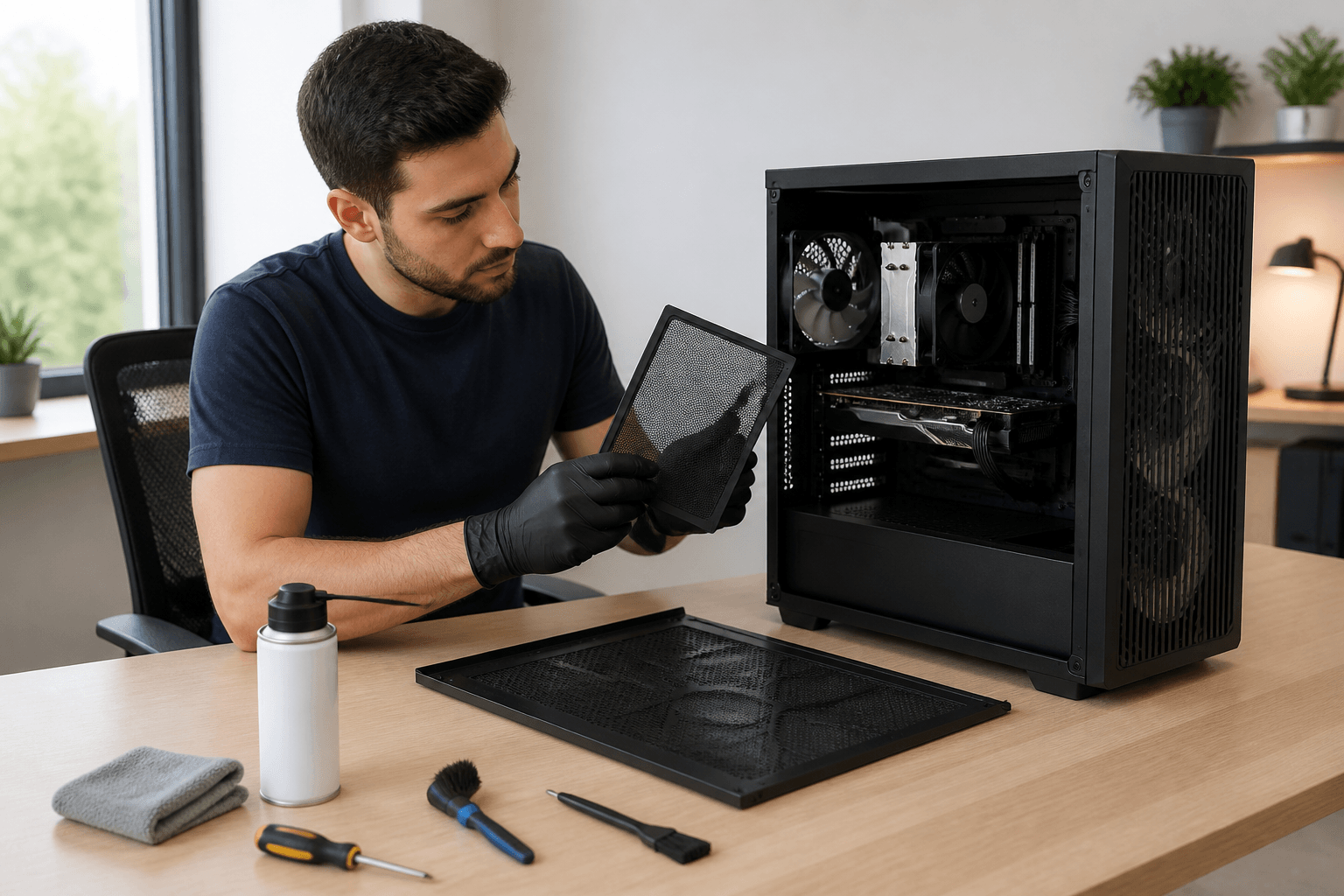
Un PC gaming mueve aire de forma constante para refrigerar sus componentes. Con el uso, el polvo puede acumularse en rejillas, filtros, ventiladores y disipadores, reduciendo el flujo de aire y haciendo que los ventiladores trabajen con más intensidad.
Sin embargo, una subida de temperatura, una pérdida de rendimiento o un ruido nuevo no demuestran por sí solos que el equipo esté sucio. También pueden intervenir una temperatura ambiente elevada, una mala colocación de la torre, un ventilador deteriorado, una configuración inadecuada, tareas en segundo plano o un problema de hardware.
Por eso conviene observar primero los síntomas y realizar únicamente comprobaciones que no obliguen a manipular componentes delicados.
Síntomas que conviene revisar
Entre las señales habituales están un aumento progresivo del ruido, ventiladores que permanecen acelerados durante tareas ligeras, aire caliente con poco caudal en las salidas, bajadas de rendimiento durante el juego o apagados cuando el equipo está bajo carga.
También merece atención un ventilador que traquetea, roza o se detiene de forma intermitente. La limpieza puede retirar una obstrucción superficial, pero no repara un rodamiento desgastado ni una conexión defectuosa.
Antes de atribuirlo todo al polvo, comprueba si el problema aparece con un juego concreto, después de una actualización o al ejecutar varias aplicaciones. Anotar cuándo ocurre ayuda a distinguir un problema térmico de una carga de software elevada.
Comprobaciones seguras antes de abrir el equipo
Apaga el ordenador mediante el sistema operativo, desconecta el cable de alimentación y los periféricos, y espera a que el equipo se enfríe. Trabaja con las manos secas, en una superficie estable y con buena iluminación.
Revisa si la torre está pegada a una pared, encajada en un mueble cerrado o apoyada sobre una superficie que obstruya las entradas inferiores. Dejar libres las rejillas puede mejorar el flujo de aire sin tocar el interior.
Observa desde fuera la cantidad de polvo presente en filtros y rejillas. Comprueba también que los cables externos estén bien conectados, sin forzarlos. Si se trata de un portátil gaming, limita esta primera revisión a las entradas y salidas visibles y evita desmontar la carcasa si no conoces el procedimiento específico del modelo.
Cómo realizar una limpieza básica con prudencia
Para el exterior, utiliza un paño suave y aplica cualquier humedad sobre el paño, nunca directamente sobre el ordenador. No conectes el equipo hasta que todas las superficies estén completamente secas.
Los filtros extraíbles pueden limpiarse siguiendo las indicaciones del fabricante. Si se lavan, deben secarse por completo antes de volver a colocarlos. No fuerces pestañas, paneles ni tornillos que ofrezcan resistencia.
Si tienes experiencia abriendo una torre, puedes retirar el polvo suelto con aire adecuado para electrónica, mediante impulsos cortos y sin acercar en exceso la boquilla. Evita que los ventiladores giren libremente a gran velocidad durante la limpieza y no toques contactos o componentes con la boquilla.
No abras una fuente de alimentación. Puede conservar energía incluso desconectada y su limpieza interna debe dejarse en manos de personal cualificado. Tampoco es aconsejable introducir una aspiradora doméstica en el equipo, por el riesgo de contacto físico y electricidad estática.
Qué no debes intentar solucionar solo con una limpieza
La limpieza no corrige por sí sola un ventilador averiado, una fuente inestable, una batería deformada, un conector dañado ni un fallo de almacenamiento. Tampoco sustituye el diagnóstico cuando el ordenador se reinicia, se apaga repetidamente o deja de arrancar.
Evita desmontar disipadores, cambiar materiales térmicos o manipular conexiones internas si no puedes identificar con seguridad cada pieza. Una intervención innecesaria puede dificultar el diagnóstico posterior.
Si el rendimiento ha bajado pero las temperaturas y el flujo de aire parecen normales, revisa antes las aplicaciones en segundo plano y los cambios recientes. No instales limpiadores u optimizadores de procedencia dudosa: un problema de software requiere comprobaciones diferentes de una limpieza física.
Señales para parar y desconectar el equipo
Detén la comprobación si percibes olor a quemado, humo, chispas, conectores oscurecidos, cables dañados o un calor anormal concentrado en una zona. Desconecta el equipo solo si puedes hacerlo sin exponerte a un riesgo eléctrico.
Si ha entrado líquido, apágalo y no intentes encenderlo para comprobar si sigue funcionando. No uses calor directo para secarlo. En un portátil, una carcasa levantada o deformada puede indicar un problema con la batería: deja de utilizarlo y no presiones la zona.
También conviene parar si una pieza está suelta, no sabes cómo volver a conectarla o necesitas aplicar fuerza. Pedir ayuda en ese punto es más prudente que continuar por ensayo y error.
Ten en cuenta: Detén la comprobación si percibes olor a quemado, humo, chispas, conectores oscurecidos, cables dañados o un calor anormal concentrado en una zona. Desconecta el equipo solo si puedes hacerlo sin exponerte a un riesgo eléctrico.
Cada cuánto conviene revisar un PC gaming
No existe un intervalo único para todos los equipos. La acumulación de polvo depende del entorno, las horas de uso, la presencia de animales, la ventilación de la habitación y la ubicación de la torre.
Una inspección visual periódica de rejillas y filtros permite actuar antes de que la suciedad sea abundante. Es preferible limpiar cuando se observa una acumulación clara o un cambio gradual en ruido y temperaturas, en lugar de desmontar el ordenador de forma innecesaria.
Después de una limpieza, comprueba que los paneles y filtros estén correctamente colocados, que no queden herramientas dentro y que ningún cable interfiera con los ventiladores. Si el síntoma continúa, no repitas el desmontaje sin un diagnóstico.
Cuándo acudir al servicio técnico en Murcia
Es recomendable pedir ayuda si persisten los apagados, el ruido mecánico, las temperaturas anómalas o las pérdidas de rendimiento después de una revisión básica. También si el equipo no arranca, ha sufrido un derrame, presenta daños eléctricos o requiere desmontar componentes que no sabes manipular.
EuropeanPC dispone de tienda y taller propios en Murcia para la reparación de ordenadores y portátiles. El servicio contempla un proceso de diagnóstico, información y confirmación antes de realizar la reparación o cambiar piezas.
Puedes consultar el servicio de reparación de ordenadores en Murcia para solicitar una valoración sin seguir manipulando el equipo. Explicar cuándo comenzó el problema, en qué tareas aparece y qué comprobaciones has realizado puede facilitar el diagnóstico.
¿Prefieres que lo revisemos nosotros?Cuéntanos qué ocurre y te ayudaremos a valorar el siguiente paso.
Contactar con el servicio técnico