


La temporada de los nuevos comienzos ya está aquí. 🍂🍂🍂
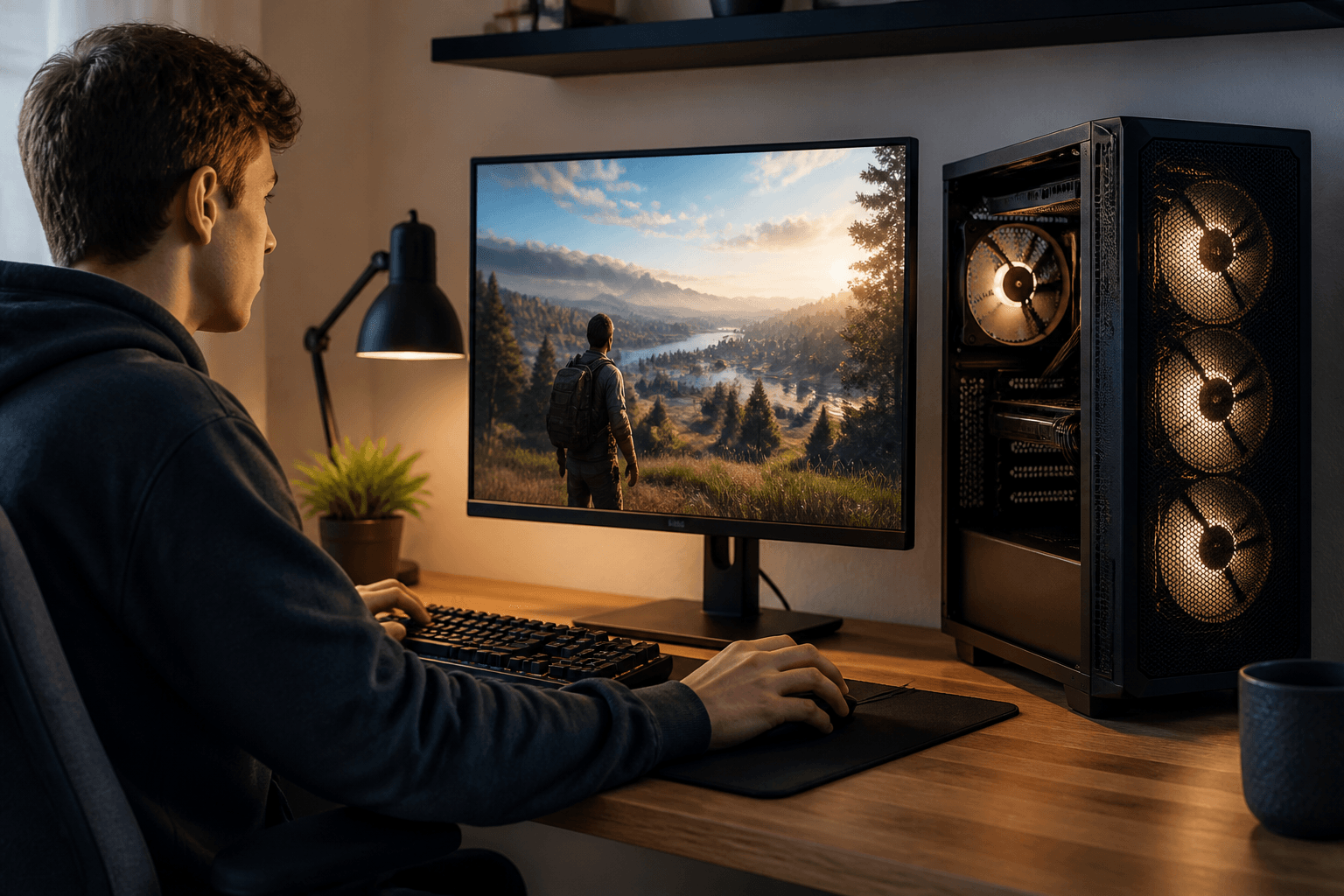
Cómo mejorar el rendimiento gaming sin poner en riesgo el equipo
Una guía práctica para identificar cuellos de botella, ajustar juegos y sistema, controlar las temperaturas y decidir cuándo conviene actualizar o llevar el ordenador a un taller.
Mejorar el rendimiento empieza por identificar el problema
Un juego puede funcionar mal por motivos distintos: una configuración gráfica demasiado exigente, procesos en segundo plano, controladores desactualizados, falta de espacio, temperaturas elevadas o un componente que no alcanza el rendimiento necesario. Cambiar piezas o modificar parámetros avanzados sin saber cuál es la causa puede aumentar el gasto y añadir nuevos problemas.
Antes de tocar nada, define el síntoma. Comprueba si hay pocos fotogramas de forma constante, tirones puntuales, tiempos de carga largos, cierres inesperados, ruido excesivo o apagados. Anota también en qué juegos ocurre y si el problema apareció después de instalar una actualización, cambiar un ajuste o incorporar hardware.
Establece una referencia antes de hacer cambios
Prueba el mismo juego durante unos minutos en una escena repetible y anota la resolución, el preset gráfico y cualquier limitador de fotogramas activo. Si el propio juego muestra la tasa de fotogramas, el uso de memoria o un resumen de rendimiento, puedes emplearlo como referencia sin instalar herramientas adicionales.
Realiza un único cambio cada vez y repite la prueba en condiciones similares. Este método permite saber qué ajuste aporta una mejora real y facilita deshacerlo si aparecen inestabilidad, peor calidad visual o más ruido.
Revisa también los requisitos oficiales del juego y compáralos con los componentes del equipo. No basta con mirar un solo elemento: procesador, tarjeta gráfica, memoria, almacenamiento y refrigeración pueden influir de manera diferente según el título.
Optimiza primero el sistema y el software
Reinicia el ordenador antes de jugar si lleva mucho tiempo encendido y cierra las aplicaciones que no necesites, especialmente las que estén descargando archivos, sincronizando datos o utilizando recursos en segundo plano. Evita terminar procesos que no reconozcas o desactivar servicios esenciales del sistema.
Mantén el sistema operativo, el juego y los controladores gráficos en versiones estables y compatibles. Obtén los controladores desde las herramientas oficiales del fabricante y crea un punto de restauración cuando vayas a realizar cambios importantes.
Comprueba que la unidad donde está instalado el juego conserva espacio disponible y revisa los archivos mediante la función de verificación de la plataforma correspondiente si aparecen errores, cierres o cargas anómalas. No recurras de entrada a programas de optimización automática, limpiadores agresivos o controladores procedentes de sitios no oficiales.
Ajusta los gráficos con un orden lógico
Empieza por utilizar un preset inferior y comprueba el resultado. Después ajusta de forma gradual las opciones con mayor impacto visual o de rendimiento, como resolución, escala de renderizado, sombras, reflejos, distancia de dibujado, iluminación y efectos avanzados. La denominación y el impacto exacto cambian entre juegos.
Si el juego admite tecnologías de reescalado, generación de fotogramas o resolución dinámica, consulta qué opciones son compatibles con tu tarjeta gráfica y valora el equilibrio entre fluidez, nitidez y latencia. No actives todas las funciones automáticamente: compara su efecto en el juego concreto.
Limitar los fotogramas a una cifra estable puede proporcionar una experiencia más consistente y reducir cargas innecesarias cuando el equipo genera muchos más fotogramas de los que necesitas. El valor apropiado depende de la pantalla, del juego y de tus preferencias.
Vigila temperaturas, ventilación y limpieza sin asumir riesgos
Observa si la pérdida de rendimiento coincide con un aumento del ruido, temperaturas inusuales o caídas de frecuencia. Consulta los límites y recomendaciones del fabricante de cada componente, ya que no existe una temperatura universal adecuada para todos los procesadores, tarjetas gráficas y portátiles.
Apaga y desconecta el equipo antes de realizar una limpieza externa. Mantén despejadas las entradas y salidas de aire y coloca el ordenador sobre una superficie estable. En un portátil, evita jugar sobre tejidos u otras superficies que obstruyan la ventilación.
No abras la fuente de alimentación, no anules protecciones ni fuerces conectores. Si para retirar polvo, cambiar pasta térmica o desmontar la refrigeración es necesario manipular piezas que no conoces, es más seguro detenerse y solicitar una revisión profesional.
Ten en cuenta: Observa si la pérdida de rendimiento coincide con un aumento del ruido, temperaturas inusuales o caídas de frecuencia. Consulta los límites y recomendaciones del fabricante de cada componente, ya que no existe una temperatura universal adecuada para todos los procesadores, tarjetas gráficas y portátiles.
Valora una ampliación solo después del diagnóstico
Una ampliación puede ser útil cuando las pruebas señalan una limitación concreta, pero debe comprobarse la compatibilidad física, eléctrica y técnica. Antes de comprar, identifica el modelo de placa base o portátil, la fuente de alimentación, las conexiones disponibles, las dimensiones internas y la configuración actual de memoria y almacenamiento.
Más memoria no corrige todos los problemas, una unidad rápida no aumenta necesariamente los fotogramas y una tarjeta gráfica más potente puede requerir espacio, alimentación y refrigeración adecuados. El objetivo es resolver el cuello de botella detectado, no sustituir componentes al azar.
Evita aplicar overclock, modificar voltajes o instalar firmware no oficial como primera medida. Estas intervenciones exigen conocimientos específicos y pueden causar inestabilidad o complicar el diagnóstico. Para una mejora segura, prioriza ajustes reversibles y configuraciones admitidas por los fabricantes.
Señales para detener las pruebas
Interrumpe el uso si aparecen apagados, reinicios, olor a quemado, chasquidos, humo, errores gráficos persistentes o temperaturas fuera de las recomendaciones del fabricante. No repitas partidas o pruebas exigentes con la esperanza de que el problema desaparezca.
Si el ordenador se apaga durante el juego, conviene revisar las causas y comprobaciones seguras antes de seguir modificando ajustes. Los apagados pueden requerir un diagnóstico distinto al de una simple falta de rendimiento.
Cuándo acudir a un servicio técnico
Un taller puede ayudarte cuando no sea posible identificar el cuello de botella, existan fallos físicos, el equipo se apague o la actualización requiera desmontaje y verificación de compatibilidad. Lleva una descripción de los síntomas, los juegos afectados y los cambios ya realizados para facilitar el diagnóstico.
EuropeanPC ofrece reparación de ordenadores y portátiles en Murcia, además de ampliaciones y otros servicios técnicos. El proceso indicado incluye diagnóstico, información al cliente y confirmación antes de reparar o cambiar piezas, con atención en tienda y taller propios.
¿Prefieres que lo revisemos nosotros?Cuéntanos qué ocurre y te ayudaremos a valorar el siguiente paso.
Contactar con el servicio técnico