


Préparate para septiembre con nuestra selección de productos. 🏖️🏖️🏖️
Actualización de Windows bloqueada: qué hacer sin perder datos
Si una actualización de Windows parece detenida, actuar con prisas puede complicar la recuperación. Te explicamos cómo valorar la situación, qué comprobaciones son prudentes y cuándo conviene parar para proteger tus archivos.
¿Está bloqueada de verdad o todavía está trabajando?
Una actualización puede parecer inmóvil mientras Windows descarga, instala, configura cambios o intenta volver al estado anterior. Que la pantalla mantenga el mismo porcentaje durante un tiempo no demuestra por sí solo que el proceso se haya bloqueado.
Antes de intervenir, observa el mensaje exacto, el porcentaje mostrado y si cambia algún indicador en pantalla. Anota también cuánto tiempo lleva así y qué ocurrió antes: un reinicio, una pérdida de corriente, una actualización de controladores o la falta de espacio pueden orientar el diagnóstico.
No existe una actuación que garantice conservar los datos en todos los casos. La opción más prudente depende del estado del equipo, de si hay una copia de seguridad y de la importancia de los archivos almacenados.
Primeras comprobaciones sin interrumpir Windows
Si es un portátil, mantenlo conectado a su cargador. No cierres la tapa ni pulses repetidamente el botón de encendido. En un ordenador de sobremesa, evita desconectarlo de la corriente mientras todavía pueda estar aplicando cambios.
Desconecta únicamente accesorios externos que no sean necesarios, como impresoras, discos USB o adaptadores adicionales, pero no retires dispositivos si la pantalla indica que se están utilizando. Conserva conectados el teclado, el ratón y la pantalla.
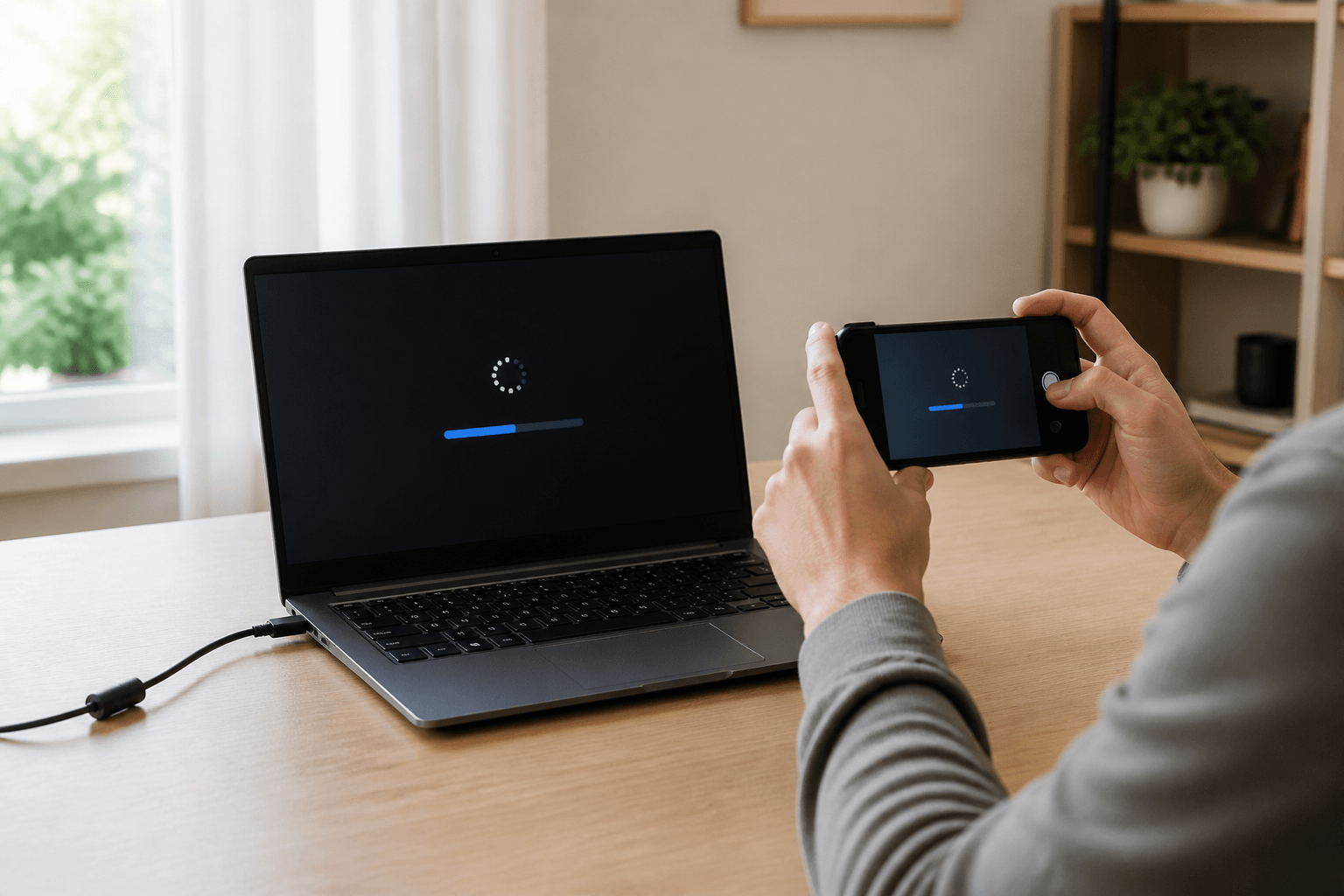
Haz una fotografía del mensaje o del código de error. Esta información resulta más útil que una descripción aproximada si después necesitas revisar el historial de actualizaciones o solicitar asistencia.
Ten en cuenta: Si es un portátil, mantenlo conectado a su cargador. No cierres la tapa ni pulses repetidamente el botón de encendido. En un ordenador de sobremesa, evita desconectarlo de la corriente mientras todavía pueda estar aplicando cambios.
Qué hacer si la pantalla sigue mostrando progreso
Si el equipo continúa respondiendo, cambia el mensaje o muestra algún avance, deja que termine. Reiniciarlo durante una fase de instalación puede obligar a Windows a reparar o revertir cambios en el siguiente arranque.
El ruido de los ventiladores o la actividad de una luz no permiten saber por sí solos si la instalación funciona correctamente. Valora el conjunto de señales y evita encadenar apagados forzados por impaciencia.
Si permanece completamente inmóvil durante un periodo claramente anómalo, anota lo que aparece en pantalla antes de tomar otra medida. Cuando los datos sean irremplazables o no exista una copia, es preferible detener aquí las pruebas domésticas y pedir un diagnóstico.
El apagado forzado debe ser el último recurso
Un apagado forzado puede dejar una actualización incompleta. Considéralo solo cuando el ordenador no responda, no exista progreso aparente y esperar no haya cambiado la situación. No lo repitas varias veces si Windows vuelve a quedar detenido.
Tras un único reinicio, Windows podría continuar la actualización, deshacer cambios o abrir el entorno de recuperación. Deja que complete cualquiera de estos procesos y apunta los mensajes que aparezcan.
Para y busca ayuda si el equipo solicita una clave de recuperación que no tienes, entra en un ciclo de reinicios, muestra errores distintos en cada intento o contiene información importante sin copia. No improvises una reinstalación para intentar salir del bloqueo.
Si Windows consigue arrancar
Cuando puedas entrar en el escritorio, guarda primero los documentos importantes en otro soporte o ubicación. Hazlo antes de volver a intentar la actualización o realizar reparaciones adicionales.
Después, comprueba el espacio disponible y consulta el historial de actualizaciones para identificar si alguna figura como fallida. Reinicia normalmente una vez y prueba de nuevo solo si el sistema se mantiene estable y ya has protegido los archivos esenciales.
Evita programas de limpieza, paquetes de controladores de procedencia dudosa o cambios simultáneos. Introducir varias modificaciones a la vez dificulta saber qué estaba causando el problema.
Opciones de recuperación que requieren prudencia
Si Windows no inicia, puede aparecer automáticamente su entorno de recuperación. La reparación de inicio o la retirada de una actualización reciente pueden ser opciones razonables, pero modifican el sistema y su resultado depende del fallo concreto.
Lee con atención qué va a cambiar cada herramienta. Algunas opciones pueden afectar a aplicaciones, controladores o configuración aunque estén destinadas a recuperar el arranque. Si se solicita una clave de recuperación, no continúes sin identificarla correctamente.
No elijas restablecer, formatear o reinstalar Windows cuando el objetivo prioritario sea rescatar archivos y no dispongas de copia. Tampoco borres particiones ni ejecutes comandos encontrados al azar: una decisión incorrecta puede dificultar la recuperación posterior.
Ten en cuenta: Si Windows no inicia, puede aparecer automáticamente su entorno de recuperación. La reparación de inicio o la retirada de una actualización reciente pueden ser opciones razonables, pero modifican el sistema y su resultado depende del fallo concreto.
Cuándo conviene parar las pruebas
Interrumpe las comprobaciones domésticas si escuchas ruidos mecánicos inusuales, la unidad deja de aparecer, hay olor a quemado, el equipo se apaga solo o se calienta de forma anormal. Desconéctalo si existe una señal física de riesgo eléctrico.
También es aconsejable parar ante peticiones inesperadas de claves, errores de lectura, pantallas azules repetidas, bucles de reparación o varios intentos fallidos de arranque. Si los archivos tienen valor personal o profesional, evita aumentar el número de escrituras sobre la unidad.
Una pantalla azul puede aportar un código útil para orientar el diagnóstico. Puedes consultar nuestra guía sobre qué significa y cuándo preocuparse antes de seguir probando.
Ayuda técnica para recuperar el arranque y proteger los datos
EuropeanPC dispone de tienda y taller propios en Murcia para la reparación de ordenadores y portátiles. El servicio contempla diagnóstico, limpieza de virus, ampliaciones, recuperación de datos y atención a equipos de empresa.
El proceso indicado consiste en diagnosticar el equipo e informar antes de realizar la reparación o cambiar piezas, solicitando confirmación. Lleva las fotografías de los mensajes, explica los intentos realizados y avisa desde el principio si hay información sin copia que deba priorizarse.
Si la actualización continúa bloqueada, Windows no arranca o prefieres no asumir más riesgos con tus archivos, puedes solicitar asistencia en el servicio de reparación de ordenadores en Murcia de EuropeanPC.
¿Prefieres que lo revisemos nosotros?Cuéntanos qué ocurre y te ayudaremos a valorar el siguiente paso.
Contactar con el servicio técnico