


La temporada de los nuevos comienzos ya está aquí. 🍂🍂🍂
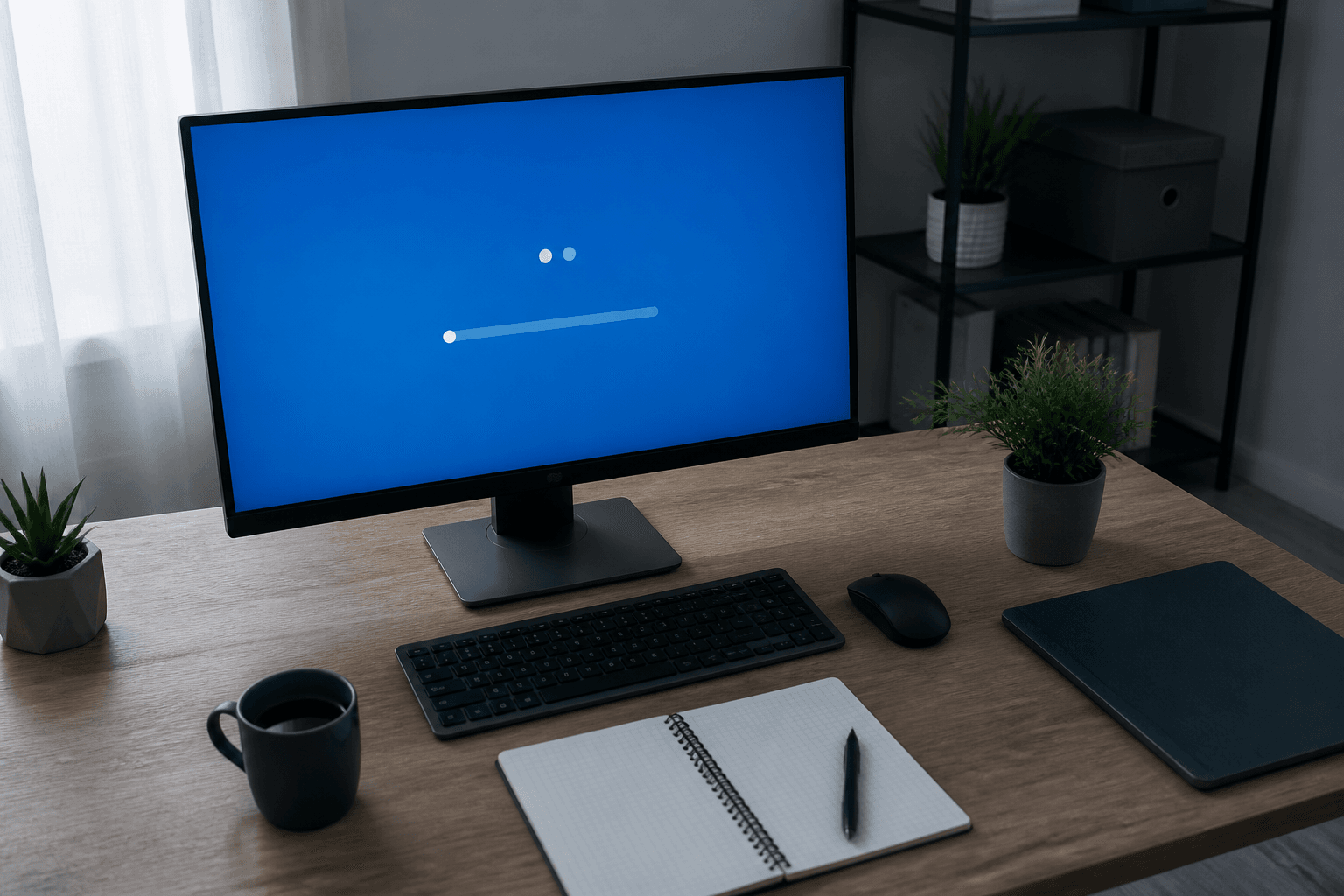
Pantalla azul en Windows: qué significa y cuándo preocuparse
Una pantalla azul indica que Windows ha detenido el sistema tras detectar un fallo grave. Aprende qué información guardar, qué comprobaciones puedes hacer con seguridad y cuándo conviene acudir a un servicio técnico.
Qué significa una pantalla azul en Windows
La pantalla azul, también conocida como error de detención, aparece cuando Windows encuentra un problema que le impide continuar funcionando con normalidad. El sistema se detiene y, habitualmente, se reinicia para evitar que el fallo siga afectando a la sesión.
Por sí sola, una pantalla azul no identifica una avería concreta. Puede estar relacionada con controladores, actualizaciones, archivos del sistema, periféricos, memoria, almacenamiento u otros componentes. El momento en el que sucede y su frecuencia son tan importantes como el mensaje mostrado.
Si ha ocurrido una sola vez y el ordenador vuelve a funcionar con normalidad, no siempre implica un problema grave. Conviene conservar la información del error y observar si vuelve a repetirse.
Qué información debes guardar
Antes de reiniciar, si tienes tiempo y puedes hacerlo sin manipular el equipo, fotografía la pantalla con el móvil. Anota el código de detención, el nombre de cualquier archivo mencionado y la hora aproximada del incidente.
Recuerda qué estabas haciendo justo antes: iniciar Windows, instalar una actualización, abrir un programa, conectar un periférico, jugar o copiar archivos. También resulta útil saber si se había instalado recientemente algún controlador, aplicación o componente.
No te centres únicamente en traducir el código. Un mismo mensaje puede tener varias causas, por lo que el contexto y la repetición del fallo ayudan a orientar el diagnóstico.
Causas posibles de una pantalla azul
Los controladores incompatibles, dañados o instalados recientemente pueden provocar conflictos entre Windows y un dispositivo. También puede aparecer un error después de una actualización si existe una incompatibilidad previa o si el proceso no se completó correctamente.
Otras posibilidades son los archivos del sistema dañados, los problemas en la unidad de almacenamiento, los errores de memoria, las temperaturas anómalas o un periférico defectuoso. Estas causas no deben darse por confirmadas sin una revisión: la pantalla azul es un síntoma, no un diagnóstico definitivo.
La fase en la que aparece ofrece pistas. Un fallo durante el arranque no se investiga igual que otro que surge solo al usar una aplicación concreta o al conectar un dispositivo determinado.
Comprobaciones seguras que puedes realizar
Si Windows vuelve a arrancar y permanece estable, guarda primero una copia de los archivos importantes. Después, revisa si el error coincide con algún cambio reciente y comprueba las actualizaciones pendientes desde las opciones del propio sistema.
Apaga el ordenador antes de retirar periféricos externos no imprescindibles, como memorias USB, adaptadores o accesorios recién conectados. Vuelve a encenderlo con lo mínimo necesario y observa si el error se repite. No abras el equipo ni desconectes componentes internos si no tienes experiencia.
Evita descargar supuestos reparadores, controladores o herramientas de diagnóstico desde páginas desconocidas. También es preferible no encadenar cambios sin comprobar el resultado de cada uno, porque después será más difícil identificar qué medida ha influido.
Si el equipo permite entrar en las opciones de recuperación de Windows, utiliza únicamente funciones que entiendas y que no impliquen borrar datos. Antes de restablecer, reinstalar o formatear, confirma que dispones de una copia válida de la información que necesitas.
Ten en cuenta: Si Windows vuelve a arrancar y permanece estable, guarda primero una copia de los archivos importantes. Después, revisa si el error coincide con algún cambio reciente y comprueba las actualizaciones pendientes desde las opciones del propio sistema.
Cuándo basta con observar el equipo
Cuando el fallo ha sido aislado, Windows inicia con normalidad, no hay síntomas físicos y puedes trabajar sin nuevos errores, suele ser razonable mantener el sistema actualizado y observar su comportamiento.
Guarda la fotografía o el código por si el problema reaparece. Si vuelve a suceder, anota si ocurre durante la misma tarea y si el intervalo entre fallos se está reduciendo. Esa evolución puede ser más informativa que un incidente único.
Señales para parar y no seguir probando
Deja de utilizar el ordenador si las pantallas azules se repiten, aparece un bucle de reinicios o Windows ya no consigue arrancar. También conviene parar si el equipo deja de detectar una unidad, los archivos comienzan a resultar inaccesibles o necesitas recuperar información importante.
Apaga el equipo ante olor a quemado, humo, líquido derramado, golpes recientes, ruidos mecánicos inusuales o un calentamiento claramente anómalo. No continúes reiniciándolo ni intentes abrirlo para comprobar componentes.
Si los datos son prioritarios, evita reinstalar Windows, formatear, restablecer el sistema o ejecutar procesos intensivos sobre una unidad que pueda estar fallando. Estas acciones pueden complicar una recuperación posterior.
Cuándo acudir a un servicio técnico
Solicita una revisión si el error se repite, impide arrancar, aparece después de cada actualización o se acompaña de bloqueos, apagados, pérdida de archivos o síntomas físicos. También es recomendable hacerlo cuando las comprobaciones básicas no permiten aislar el origen.
EuropeanPC dispone de tienda y taller propios en Murcia para la reparación de ordenadores y portátiles. El servicio contempla un proceso de diagnóstico, información y confirmación antes de realizar una reparación o cambiar piezas.
Puedes acudir al servicio de reparación de ordenadores en Murcia con las fotografías del error, los códigos anotados y una descripción de los cambios recientes. Esa información ayuda a explicar el problema sin necesidad de seguir forzando el equipo.
¿Prefieres que lo revisemos nosotros?Cuéntanos qué ocurre y te ayudaremos a valorar el siguiente paso.
Contactar con el servicio técnico