


La temporada de los nuevos comienzos ya está aquí. 🍂🍂🍂
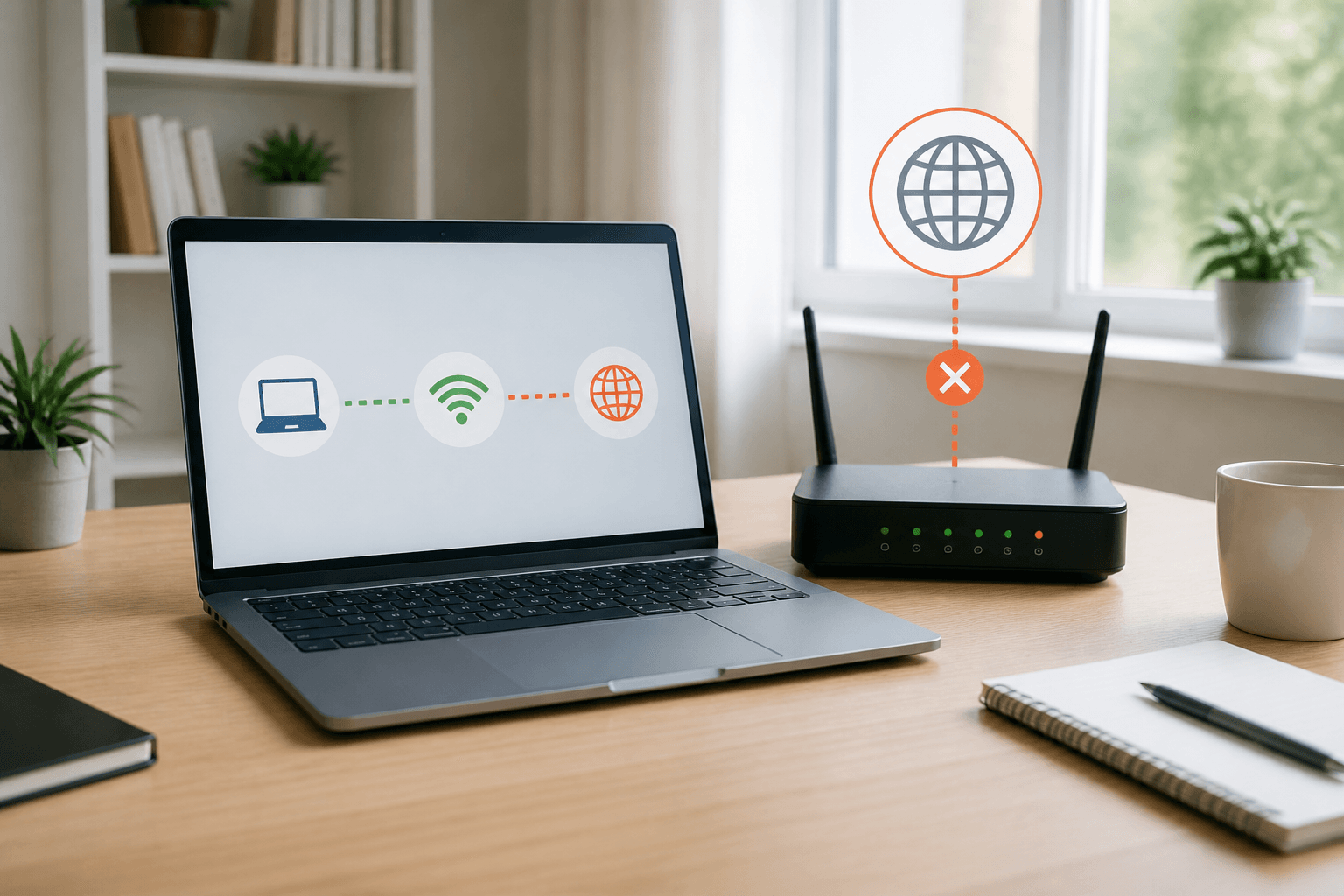
Wi-Fi conectado pero sin Internet: qué significa y qué comprobar
Que el dispositivo esté conectado al Wi-Fi no garantiza que tenga acceso a Internet. Repasamos las causas posibles, las comprobaciones seguras y cuándo conviene pedir ayuda técnica.
Qué significa estar conectado al Wi-Fi pero sin Internet
Este mensaje indica que el ordenador, móvil u otro dispositivo ha conseguido enlazarse con una red inalámbrica, pero no puede utilizar correctamente la conexión a Internet. El icono de Wi-Fi confirma la comunicación con el punto de acceso o router, no que toda la ruta hasta Internet esté funcionando.
El origen puede encontrarse en el propio dispositivo, en la configuración de la red, en el router o en el servicio del operador. Antes de cambiar ajustes, conviene averiguar si el problema afecta a un solo equipo o a toda la red.
Comprueba primero el alcance del problema
Prueba la conexión con otro dispositivo que utilice la misma red Wi-Fi. Si ninguno tiene acceso, es más probable que la incidencia esté en el router, en la conexión exterior o en el operador. Si los demás navegan con normalidad, centra las comprobaciones en el equipo afectado.
También puedes comprobar si el problema aparece en todas las páginas y aplicaciones o solamente en un servicio. Una web concreta puede estar temporalmente inaccesible sin que exista un fallo general de la conexión.
Si se trata de una red de empresa, un centro educativo, un hotel o una red pública, consulta a su responsable antes de reiniciar equipos o modificar configuraciones. Algunas redes requieren una página de identificación o aplican restricciones propias.
Causas posibles de una conexión Wi-Fi sin acceso a Internet
Entre las causas habituales están una interrupción temporal del router o del operador, una señal inalámbrica inestable, una configuración de red incorrecta, un portal de acceso pendiente o un problema limitado al sistema operativo.
Una VPN, un proxy, una aplicación de seguridad o una configuración corporativa también pueden intervenir en la conexión. No conviene desactivar protecciones ni eliminar configuraciones administradas si no sabes para qué se utilizan.
Si el problema comenzó tras una actualización, la instalación de un programa o un cambio en el router, ese contexto puede ayudar a localizarlo. Aun así, la coincidencia temporal no demuestra por sí sola cuál es la causa.
Comprobaciones seguras, paso a paso
Empieza desactivando y activando el Wi-Fi del dispositivo. Después, vuelve a seleccionar la red correcta y comprueba que no te hayas conectado por error a una red distinta con un nombre parecido.
Reinicia el ordenador o dispositivo afectado. Este paso puede resolver bloqueos temporales sin alterar la configuración de la red.
Si el fallo afecta a todos los dispositivos y tienes autorización para hacerlo, reinicia el router mediante su procedimiento normal. No pulses el botón de restauración de fábrica: podría borrar la configuración necesaria para recuperar la conexión.
Observa los indicadores del router y consulta su documentación o la información del operador para interpretar su estado. Una luz apagada o de aviso no significa lo mismo en todos los modelos.
Utiliza el solucionador de problemas de red incluido en el sistema operativo. Revisa sus resultados antes de aceptar cambios y evita instalar supuestas herramientas de reparación procedentes de páginas desconocidas.
Si utilizas voluntariamente una VPN o un proxy, puedes desconectarlo de forma temporal para comprobar si influye, siempre que no sea obligatorio por motivos laborales o de seguridad. En un equipo administrado, consulta antes con el responsable técnico.
Como último paso sencillo, puedes olvidar la red Wi-Fi y conectarte de nuevo, pero hazlo solo si conoces la contraseña y no depende de certificados o ajustes especiales. No cambies direcciones, DNS u otros parámetros avanzados al azar.
Ten en cuenta: Empieza desactivando y activando el Wi-Fi del dispositivo. Después, vuelve a seleccionar la red correcta y comprueba que no te hayas conectado por error a una red distinta con un nombre parecido.
Cuándo parar las comprobaciones
Detente si el router, el cargador o el ordenador desprenden olor a quemado, presentan daños visibles, han estado en contacto con líquidos o se calientan de forma anormal. Desconecta el equipo únicamente si puedes hacerlo con seguridad y no manipules fuentes de alimentación, conectores dañados ni componentes internos.
También es preferible pedir ayuda si la red pertenece a una empresa, si necesitas conservar una configuración específica o si no dispones de las credenciales necesarias. Restaurar el router o modificar opciones avanzadas puede crear un problema adicional.
Si el ordenador se apaga durante las pruebas, no continúes reiniciándolo repetidamente. Puedes consultar la guía sobre por qué el ordenador se apaga para revisar ese síntoma por separado.
Cuándo acudir a un servicio técnico
Si otros dispositivos navegan correctamente pero el ordenador sigue sin conexión después de las comprobaciones básicas, puede ser necesario revisar su configuración, el sistema o los componentes de red. Si falla toda la vivienda o negocio, consulta primero al operador para descartar una incidencia de la línea o del servicio.
EuropeanPC ofrece reparación de ordenadores en Murcia para ordenadores y portátiles, además de otros servicios técnicos. La atención se realiza en su tienda y taller propios.
El proceso contempla el diagnóstico y la información al cliente antes de confirmar una reparación o un cambio de piezas. Así puede valorarse el origen del problema sin realizar modificaciones innecesarias.
¿Prefieres que lo revisemos nosotros?Cuéntanos qué ocurre y te ayudaremos a valorar el siguiente paso.
Contactar con el servicio técnico