


La temporada de los nuevos comienzos ya está aquí. 🍂🍂🍂
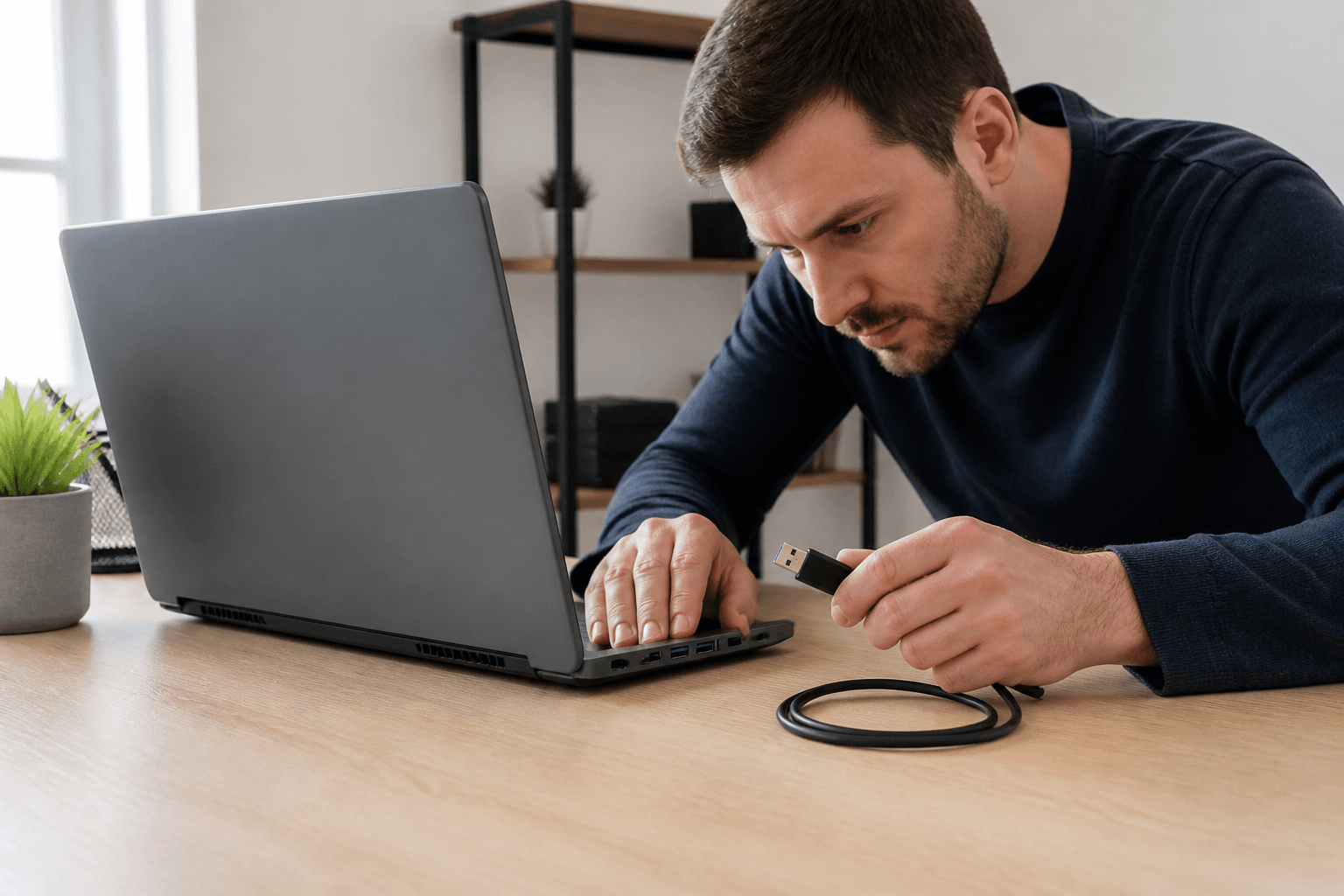
USB no reconocido: causas y comprobaciones seguras
Si el ordenador no reconoce un dispositivo USB, el origen puede estar en el puerto, el cable, la alimentación, el sistema o el propio dispositivo. Estas comprobaciones ayudan a acotar el problema sin desmontar el equipo ni poner en riesgo los datos.
Qué significa que un USB no sea reconocido
El aviso «USB no reconocido» indica que el ordenador ha detectado una conexión, pero no ha podido identificar o comunicarse correctamente con el dispositivo. También puede ocurrir que no aparezca ningún mensaje y que el accesorio, memoria o disco externo simplemente no funcione.
Conviene distinguir entre dos situaciones. En la primera, el dispositivo no aparece en absoluto. En la segunda, aparece en el sistema, pero no se puede abrir o utilizar. Esta diferencia ayuda a separar un posible problema de conexión o alimentación de otro relacionado con el almacenamiento, el sistema de archivos o la configuración del equipo.
El fallo puede ser puntual y resolverse al reiniciar o cambiar de puerto, pero también puede indicar un cable deteriorado, suciedad o daños en el conector, un problema del sistema o una avería del propio dispositivo.
Causas posibles de un USB no reconocido
Un puerto USB puede no hacer buen contacto, estar dañado o no proporcionar la alimentación que necesita el dispositivo. Los concentradores USB, adaptadores y alargadores añaden conexiones intermedias que también pueden causar fallos.
Si el dispositivo utiliza un cable extraíble, el origen puede estar en ese cable. Un conector doblado, holgado o con suciedad también puede impedir una comunicación estable.
Otra posibilidad es un fallo temporal del sistema operativo o del controlador USB. Si el problema comenzó después de un bloqueo, una actualización o una suspensión del equipo, un reinicio completo puede servir para comprobar si se trata de una incidencia puntual.
Cuando una memoria, un disco externo u otro accesorio falla en varios ordenadores y con distintos puertos compatibles, aumenta la posibilidad de que la avería se encuentre en el propio dispositivo. Esto no confirma por sí solo el diagnóstico, pero sí permite acotar el origen.
Antes de probar: protege el equipo y los datos
No fuerces un conector que no entra con suavidad y no introduzcas objetos metálicos en el puerto. Para observar si hay suciedad visible o una pieza doblada, apaga antes el ordenador y utiliza buena iluminación, sin desmontar el equipo.
Si el dispositivo contiene archivos importantes, no aceptes mensajes que propongan formatearlo, inicializarlo o borrar su contenido. Tampoco conviene encadenar intentos si un disco externo emite chasquidos, se desconecta continuamente, se calienta de forma anormal o presenta olor a quemado.
Desconecta de inmediato el dispositivo si ves humo, chispas, deformaciones o un calentamiento intenso. En esos casos no pruebes otros puertos, ya que podría existir un problema eléctrico.
Ten en cuenta: No fuerces un conector que no entra con suavidad y no introduzcas objetos metálicos en el puerto. Para observar si hay suciedad visible o una pieza doblada, apaga antes el ordenador y utiliza buena iluminación, sin desmontar el equipo.
Comprobaciones seguras, paso a paso
Desconecta el USB, espera unos segundos y vuelve a conectarlo sin forzar. Si estaba conectado mediante un concentrador, adaptador o alargador, prueba una conexión directa a un puerto compatible del ordenador.
Prueba otro puerto del mismo equipo. Si funciona, el problema puede estar limitado al primer puerto. Si no funciona, reinicia el ordenador y repite una sola vez la comprobación.
Cuando el dispositivo tenga un cable extraíble, prueba otro cable compatible y en buen estado. Evita combinar conectores o adaptadores que no correspondan al dispositivo.
Si es posible y no hay señales de daño físico, conecta el dispositivo a otro ordenador. También puedes probar en el puerto afectado un accesorio USB sencillo que sepas que funciona. Estas pruebas cruzadas ayudan a diferenciar entre un fallo del equipo y uno del periférico.
Revisa las actualizaciones disponibles mediante las herramientas oficiales del sistema operativo o del fabricante del ordenador. Evita descargar supuestos controladores desde páginas desconocidas o utilizar programas que prometan reparar automáticamente todos los errores USB.
En Windows, puedes observar si el dispositivo aparece como desconocido en el Administrador de dispositivos o si una unidad de almacenamiento figura en Administración de discos. Utiliza estas herramientas solo para consultar el estado: si hay datos importantes, no inicialices, formatees ni elimines particiones.
Cómo interpretar el resultado de las pruebas
Si el dispositivo funciona en otro puerto del mismo ordenador, el primer puerto puede tener un problema de contacto, alimentación o hardware. Deja de utilizarlo si la conexión queda floja o provoca desconexiones repetidas.
Si funciona en otro ordenador, pero no en ninguno de los puertos del equipo original, el origen puede estar en el sistema, sus controladores o el controlador USB interno. Si otros accesorios tampoco funcionan, será necesario revisar el ordenador con más detalle.
Si no funciona en ningún equipo, incluso después de probar un cable compatible cuando sea posible, el propio dispositivo puede estar averiado. En una unidad de almacenamiento, que aparezca pero solicite formato no significa necesariamente que esté vacía: puede existir un problema de acceso a los datos.
Si el fallo solo aparece con un concentrador o adaptador, prueba sin ese elemento. Algunos dispositivos necesitan más alimentación o una conexión más estable de la que proporciona el accesorio intermedio.
Qué hacer si el USB contiene archivos importantes
La prioridad cambia cuando hay información que no está guardada en otro lugar. No formatees la unidad, no la inicialices y no copies nuevos archivos sobre ella. Evita también herramientas de reparación elegidas al azar, porque algunas operaciones pueden modificar la estructura del almacenamiento.
Si el dispositivo se conecta de forma intermitente, no aproveches esos breves momentos para realizar muchas operaciones a la vez. Si todavía permite acceder de manera estable y no presenta señales físicas anómalas, prioriza copiar primero los documentos irremplazables a otro soporte.
Cuando el sistema no permite leer la unidad, muestra una capacidad incorrecta o el dispositivo produce ruidos inusuales, es prudente detener las pruebas. La repetición de intentos no garantiza que vuelva a funcionar y puede complicar una posible recuperación.
Cuándo conviene parar y pedir ayuda técnica
Detén las comprobaciones si hay olor a quemado, chispas, calor intenso, conectores deformados, ruidos mecánicos anómalos o desconexiones constantes. Tampoco abras el ordenador, una memoria USB o un disco externo si no cuentas con los conocimientos y medios adecuados.
La revisión profesional es recomendable cuando ningún dispositivo funciona en los puertos del ordenador, cuando un puerto presenta daños físicos o cuando la información almacenada es importante y la unidad no se puede leer. Un diagnóstico permite valorar el origen antes de cambiar piezas o realizar operaciones sobre los datos.
Revisión de USB y ordenadores en EuropeanPC
EuropeanPC dispone de tienda y taller propios en Murcia para la reparación de ordenadores y portátiles, ampliaciones y recuperación de datos, entre otros servicios.
El proceso contempla el diagnóstico del equipo, la información al cliente y su confirmación antes de realizar la reparación o cambiar piezas. Si las comprobaciones seguras no han resuelto el problema, puedes solicitar una revisión sin seguir forzando el puerto o el dispositivo.
¿Prefieres que lo revisemos nosotros?Cuéntanos qué ocurre y te ayudaremos a valorar el siguiente paso.
Contactar con el servicio técnico