


La temporada de los nuevos comienzos ya está aquí. 🍂🍂🍂
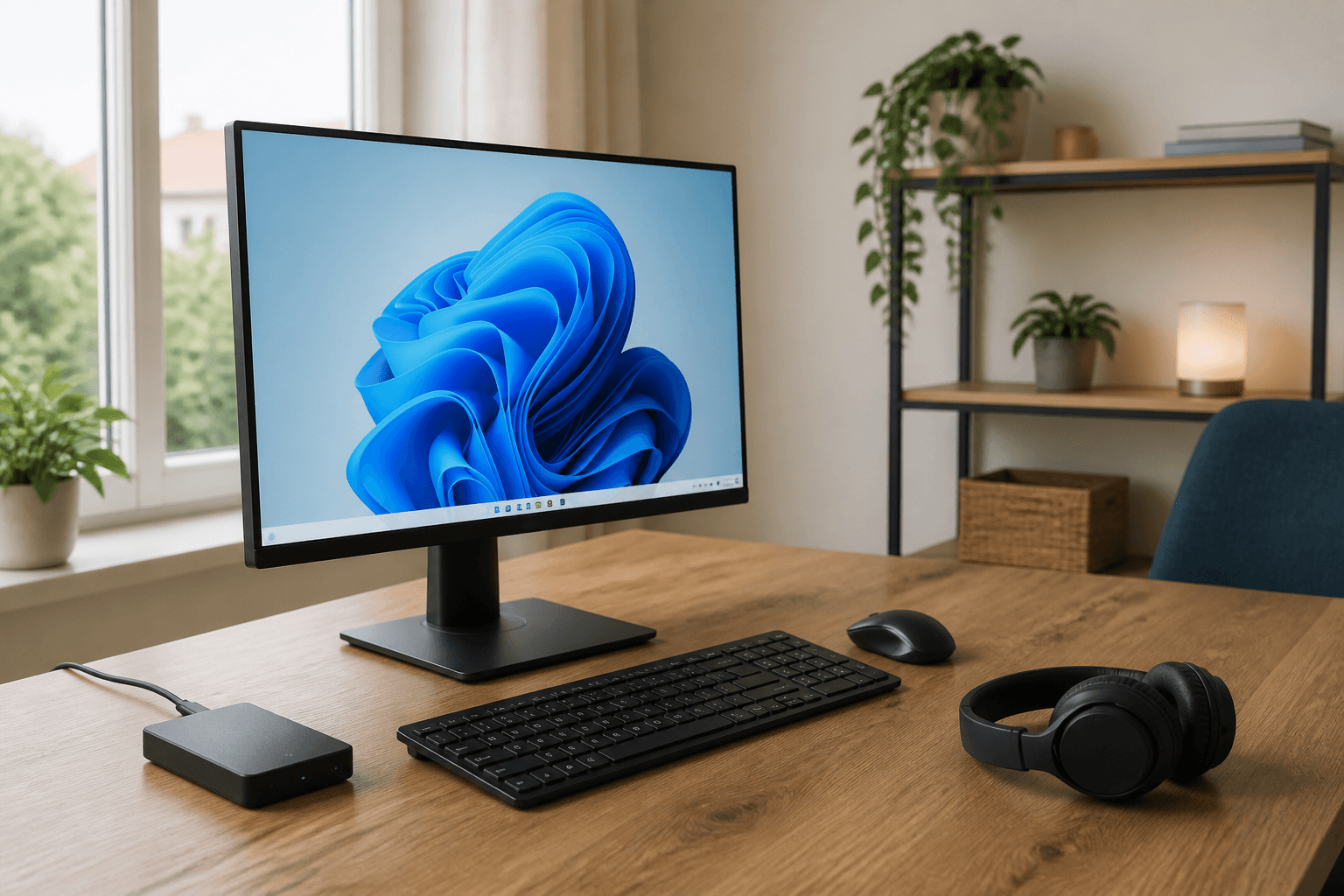
Qué hacer después de instalar Windows 11 en un ordenador nuevo
Una guía ordenada para actualizar Windows 11, revisar controladores y seguridad, configurar copias de respaldo y comprobar que un ordenador nuevo funciona correctamente.
Por dónde empezar después de instalar Windows 11
Terminar la instalación no significa que el ordenador esté listo para el uso diario. Antes de trasladar archivos o instalar todos tus programas, conviene dedicar unos minutos a actualizar el sistema, revisar los controladores, configurar la seguridad y comprobar que el hardware responde correctamente.
El orden importa: primero estabiliza Windows y verifica el equipo; después personaliza el sistema e incorpora tus aplicaciones y datos. Así será más fácil detectar el origen de cualquier problema que aparezca durante la puesta a punto.
1. Completa las actualizaciones de Windows
Abre Windows Update desde la configuración del sistema, busca actualizaciones e instala las que estén disponibles. Es posible que necesites reiniciar y repetir la búsqueda varias veces hasta que no queden elementos pendientes.
Revisa también las actualizaciones opcionales antes de instalarlas. Algunas pueden incluir controladores, pero no es necesario aceptar cada elemento si el ordenador ya funciona correctamente. Ante una duda, da prioridad a Windows Update y a la web oficial del fabricante del equipo o del componente.
No interrumpas una actualización apagando el ordenador. Si se trata de un portátil, mantenlo conectado a la corriente durante el proceso.
2. Revisa los controladores y el Administrador de dispositivos
Comprueba en el Administrador de dispositivos que no aparezcan componentes desconocidos, iconos de advertencia o dispositivos deshabilitados sin motivo. Presta especial atención a la tarjeta gráfica, el adaptador de red, el sonido, el Bluetooth y los controladores de la placa base.
Si falta un controlador, descárgalo desde la página oficial del fabricante del ordenador o del componente. Evita las herramientas de terceros que prometen actualizar automáticamente todos los controladores: pueden instalar versiones inadecuadas o añadir software innecesario.
Cuando todo funcione bien, no es imprescindible sustituir un controlador únicamente porque exista otra versión. Las actualizaciones tienen más sentido cuando corrigen un fallo concreto, mejoran la compatibilidad o son recomendadas por el fabricante.
3. Comprueba la activación, la cuenta y la privacidad
Confirma desde la configuración que Windows aparece activado. Si no lo está, revisa que la edición instalada coincida con la licencia asociada al equipo antes de comprar otra clave o modificar el sistema.
Decide si quieres utilizar una cuenta de Microsoft o una cuenta local según tus necesidades. Revisa también las opciones de sincronización, ubicación, diagnóstico, permisos de cámara y micrófono y acceso de las aplicaciones a tus archivos.
Estas preferencias pueden cambiarse más adelante. Lo importante es no aceptar ajustes por inercia: concede a cada aplicación únicamente los permisos que necesite para funcionar.
4. Configura la seguridad antes de descargar programas
Abre la aplicación Seguridad de Windows y comprueba que la protección antivirus, el cortafuegos y las funciones principales no muestren avisos pendientes. Mantén activadas las protecciones integradas salvo que vayas a utilizar una alternativa compatible y de confianza.
Protege la cuenta con una contraseña o un PIN que no reutilices en otros servicios. Si empleas una cuenta en línea, activa la verificación en dos pasos cuando esté disponible.
Descarga programas únicamente desde la tienda del sistema o desde las páginas oficiales de sus desarrolladores. Desconfía de activadores, paquetes modificados y páginas de descargas que incorporan instaladores propios.
5. Elimina lo innecesario e instala solo lo que vayas a usar
Revisa la lista de aplicaciones instaladas y desinstala únicamente aquellas que reconozcas y sepas que no necesitas. No borres utilidades, controladores o componentes del fabricante sin comprobar antes para qué sirven.
Instala las aplicaciones por grupos pequeños: navegador, herramientas de trabajo, comunicación y ocio. Reinicia cuando sea necesario y comprueba el funcionamiento entre cada grupo. Si aparece un error, este método facilita identificar qué cambio lo ha provocado.
Evita llenar el inicio de Windows con aplicaciones que se ejecutan automáticamente. En la configuración de aplicaciones de inicio puedes desactivar las que no necesites al encender el ordenador, sin tener que desinstalarlas.
6. Prepara una copia de respaldo y las opciones de recuperación
Antes de trasladar documentos importantes, decide dónde guardarás las copias de respaldo. Puedes combinar una unidad externa con un servicio en la nube, procurando que al menos una copia no permanezca conectada continuamente al ordenador.
Comprueba qué carpetas se sincronizan realmente. Ver un icono de una aplicación de nube no garantiza por sí solo que todos los archivos estén respaldados.
También conviene revisar las opciones de recuperación de Windows. Si vas a realizar cambios importantes, puedes crear un punto de restauración cuando la función esté disponible y habilitada, pero no debe sustituir a una copia independiente de tus archivos.
Ten en cuenta: Antes de trasladar documentos importantes, decide dónde guardarás las copias de respaldo. Puedes combinar una unidad externa con un servicio en la nube, procurando que al menos una copia no permanezca conectada continuamente al ordenador.
7. Comprueba el almacenamiento y los periféricos
Verifica que las unidades de almacenamiento previstas aparecen en Windows y que su capacidad resulta coherente con la configuración del equipo. Una unidad secundaria puede necesitar preparación antes de mostrarse en el Explorador de archivos; no la formatees si contiene información que quieras conservar.
Prueba los puertos USB, la salida de sonido, el micrófono, la cámara, la conexión por cable, el Wi-Fi y el Bluetooth que vayas a utilizar. En un portátil, comprueba además el teclado, el panel táctil, la carga y el funcionamiento básico con batería.
Conecta los periféricos de uno en uno. Si algo falla, prueba otro puerto y otro cable compatible antes de modificar controladores o restablecer Windows.
8. Ajusta la pantalla, la energía y las aplicaciones predeterminadas
Revisa la resolución, la escala, la orientación y la frecuencia de actualización disponibles para la pantalla. Elige valores compatibles que ofrezcan una imagen legible y estable, sin forzar configuraciones que el monitor no admita.
Configura el tiempo de apagado de la pantalla y la suspensión según el uso del equipo. En un portátil puedes aplicar ajustes distintos cuando funciona con batería y cuando está conectado a la corriente.
Selecciona las aplicaciones predeterminadas para navegar, abrir imágenes, reproducir contenido o consultar documentos. Aprovecha también para ordenar el menú Inicio y la barra de tareas sin instalar personalizadores innecesarios.
9. Haz una prueba de uso normal antes de migrar todos tus datos
Utiliza el ordenador durante un rato con tareas habituales: navegación, reproducción multimedia, videollamadas o las aplicaciones que necesites. Observa si aparecen bloqueos, reinicios, pérdida de conexión, ruidos anómalos o temperaturas que obliguen al equipo a reducir claramente su rendimiento.
No es necesario someter un ordenador nuevo a pruebas extremas. Una comprobación progresiva y basada en el uso real suele ser más útil para detectar problemas de configuración, controladores o periféricos.
Si el equipo se apaga sin motivo, consulta la guía sobre por qué un ordenador se apaga y las comprobaciones seguras que puedes realizar antes de intervenir en su interior.
Cuándo conviene pedir ayuda técnica
Busca asistencia si Windows no termina de actualizarse, faltan dispositivos después de instalar los controladores oficiales, aparecen pantallazos o reinicios repetidos, la activación no corresponde con la licencia disponible o necesitas recuperar datos de una instalación anterior.
EuropeanPC ofrece reparación de ordenadores y portátiles, limpieza de virus, ampliaciones, recuperación de datos y atención para equipos de empresa en Murcia. El proceso contempla diagnóstico, información y confirmación antes de reparar o cambiar piezas, desde su tienda y taller propios.
Si las comprobaciones básicas no resuelven el problema, puedes consultar el servicio de reparación de ordenadores en Murcia antes de seguir haciendo cambios que dificulten el diagnóstico.
¿Prefieres que lo revisemos nosotros?Cuéntanos qué ocurre y te ayudaremos a valorar el siguiente paso.
Contactar con el servicio técnico
Lista final antes de empezar a trabajar
Da por terminada la puesta a punto cuando Windows esté actualizado, no haya avisos de controladores, la seguridad esté activa, los periféricos respondan y exista una copia de respaldo configurada.
Después puedes trasladar tus datos e instalar el resto de las aplicaciones gradualmente. Guarda las claves, instaladores legítimos y datos de recuperación de cuenta en un lugar seguro para que una futura reinstalación resulte más sencilla.