


La temporada de los nuevos comienzos ya está aquí. 🍂🍂🍂
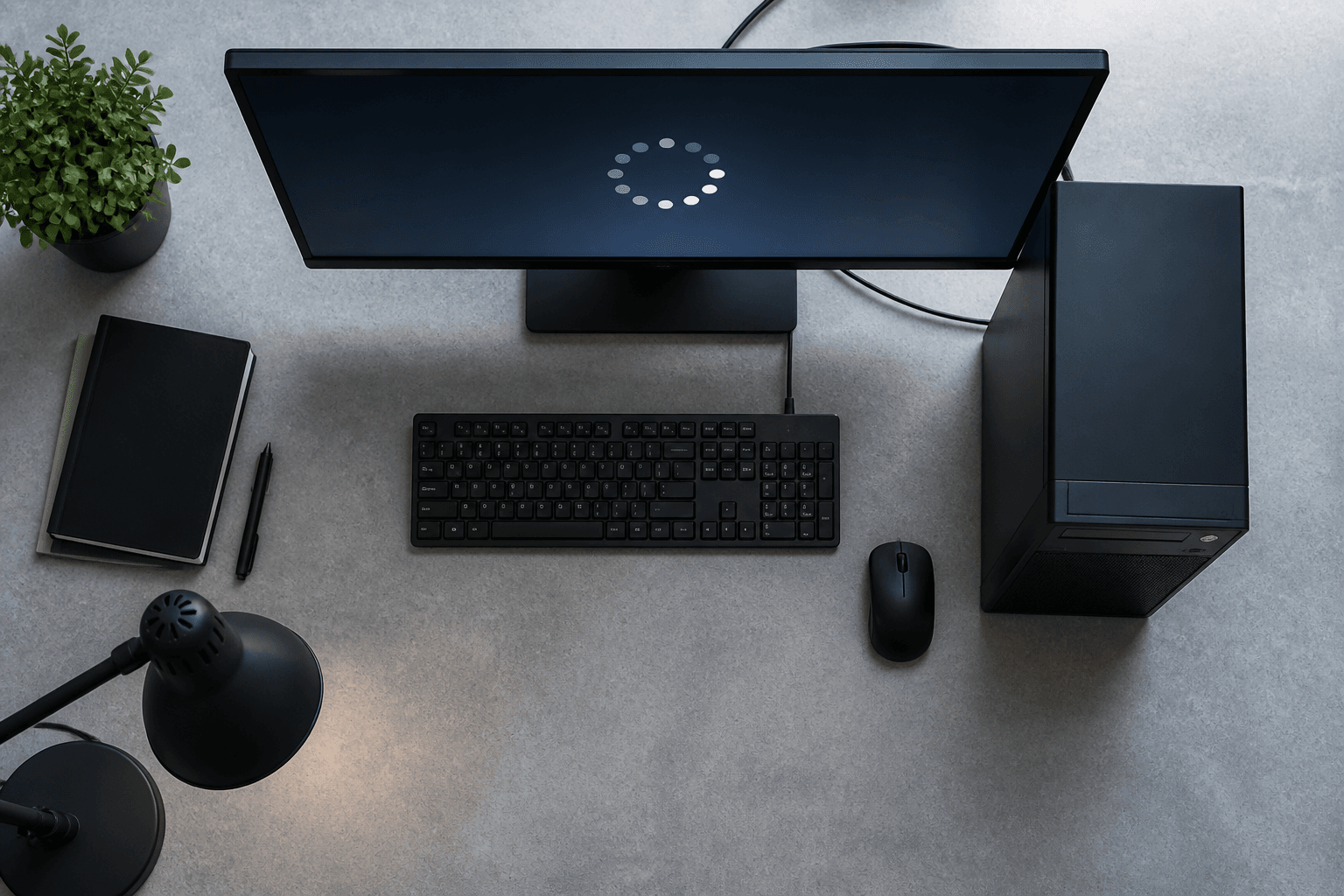
Por qué el ordenador va lento y qué revisar antes de cambiar piezas
Un ordenador lento no siempre necesita componentes nuevos. Repasamos qué observar, qué comprobaciones seguras realizar y cuándo conviene solicitar un diagnóstico técnico.
Qué puede significar que un ordenador vaya lento
La lentitud puede manifestarse de varias formas: un arranque prolongado, programas que tardan en abrirse, bloqueos breves, navegación poco fluida o esperas al copiar y guardar archivos. Identificar cuándo aparece ayuda a acotar el problema.
No existe una única causa. Puede estar relacionada con demasiadas tareas ejecutándose a la vez, poco espacio disponible, programas innecesarios en el inicio, actualizaciones pendientes, software no deseado, temperaturas elevadas o una unidad de almacenamiento con problemas. Por eso es preferible revisar el equipo antes de decidir una ampliación o sustitución de piezas.
Anota desde cuándo ocurre, qué aplicaciones estaban abiertas y si la lentitud afecta a todo el sistema o solamente a un programa. Esa información será útil tanto para las comprobaciones iniciales como para un posible diagnóstico técnico.
Comprueba si el problema afecta a todo el equipo
Prueba tareas sencillas por separado: iniciar el sistema, abrir el explorador de archivos, utilizar una aplicación habitual y acceder a una página web conocida. Si solo falla una actividad, el origen podría estar en ese programa, en la conexión o en un archivo concreto, y no necesariamente en el hardware.
Reinicia el ordenador si lleva mucho tiempo encendido. Un reinicio puede cerrar procesos bloqueados y completar cambios pendientes, pero no debe utilizarse de forma repetida para ocultar un fallo que vuelve a aparecer.
Si la lentitud comenzó después de instalar una aplicación, un controlador o una actualización, registra ese dato. Evita desinstalar elementos del sistema o utilizar herramientas de limpieza agresivas si no sabes exactamente qué modifican.
Revisa los programas abiertos y el inicio automático
El sistema incluye una herramienta para consultar qué aplicaciones consumen procesador, memoria, disco o red. Ábrela desde las opciones del propio sistema operativo y observa los datos durante unos minutos, sin finalizar procesos desconocidos.
Cierra primero los programas que reconozcas y que no estés utilizando. Si una aplicación concreta mantiene un consumo elevado incluso cuando está inactiva, actualízala desde su fuente oficial o revisa su configuración.
También conviene comprobar qué aplicaciones se ejecutan al iniciar sesión. Desactiva únicamente las que identifiques y sepas que no necesitas desde el arranque. No deshabilites controladores, herramientas de seguridad ni servicios cuyo propósito desconozcas.
Comprueba el espacio de almacenamiento
Cuando queda poco espacio libre, el sistema puede tener dificultades para gestionar archivos temporales, actualizaciones y otras operaciones. Consulta el apartado de almacenamiento para comprobar cuánto espacio está ocupado y qué categorías concentran los datos.
Empieza por acciones reversibles: vaciar la papelera después de revisar su contenido, eliminar descargas que ya no necesites y trasladar archivos personales a una ubicación segura. Antes de borrar fotografías, documentos o proyectos, verifica que existe una copia válida.
No utilices aplicaciones que prometan acelerar el equipo eliminando archivos o modificando el registro de forma automática. Si no puedes identificar qué se va a borrar, es más seguro detenerse y solicitar ayuda.
Actualizaciones, seguridad y temperatura
Comprueba mediante las opciones oficiales del sistema si existen actualizaciones pendientes. Guarda el trabajo y conecta un portátil a la corriente antes de iniciarlas. No interrumpas una actualización apagando el equipo.
Si aparecen ventanas inesperadas, redirecciones, extensiones desconocidas o programas que no recuerdas haber instalado, realiza un análisis con la protección de seguridad disponible y actualizada. Evita descargar supuestos optimizadores o antivirus desde anuncios y ventanas emergentes.
Una ventilación deficiente también puede coincidir con pérdida de rendimiento. Coloca el equipo sobre una superficie firme, deja libres las rejillas y retira únicamente el polvo exterior accesible con el ordenador apagado y desconectado. No abras la fuente de alimentación ni desmontes el equipo si no tienes la preparación adecuada.
Señales para parar las comprobaciones
Apaga el equipo y desconéctalo si percibes olor a quemado, humo, chispas, líquido en el interior o un calentamiento anormal. No vuelvas a encenderlo para comprobar si el problema continúa.
También es aconsejable detenerse si se oyen ruidos mecánicos nuevos, el sistema se apaga repetidamente, aparecen errores al acceder a archivos o los datos importantes dejan de estar disponibles. Repetir arranques, análisis o copias en estas circunstancias puede empeorar la situación.
Si hay información importante en riesgo, evita reinstalar el sistema, formatear unidades o utilizar herramientas de reparación sin conocer su efecto. Prioriza la conservación de los datos y explica al servicio técnico qué ocurrió y qué acciones realizaste.
Ten en cuenta: Apaga el equipo y desconéctalo si percibes olor a quemado, humo, chispas, líquido en el interior o un calentamiento anormal. No vuelvas a encenderlo para comprobar si el problema continúa.
Cuándo tiene sentido valorar una ampliación
Cambiar piezas puede ser útil en algunos casos, pero la decisión debería basarse en el uso previsto y en un diagnóstico. Un consumo de memoria elevado no demuestra por sí solo que sea necesario ampliarla, del mismo modo que un arranque lento no confirma automáticamente un fallo de la unidad de almacenamiento.
Antes de comprar componentes, conviene confirmar la causa, la compatibilidad y el estado general del equipo. También hay que diferenciar entre una limitación normal para una tarea exigente y una avería o problema de software que no se resolvería con una ampliación.
EuropeanPC dispone de tienda y taller propios en Murcia para la reparación de ordenadores y portátiles, limpieza de virus, ampliaciones, recuperación de datos y atención a equipos de empresa. Su proceso contempla diagnóstico, información y confirmación antes de realizar la reparación o cambiar piezas.
¿Prefieres que lo revisemos nosotros?Cuéntanos qué ocurre y te ayudaremos a valorar el siguiente paso.
Contactar con el servicio técnico