


La temporada de los nuevos comienzos ya está aquí. 🍂🍂🍂
Qué significa el error «No bootable device» y qué comprobar
El mensaje «No bootable device» aparece cuando el ordenador no encuentra un sistema desde el que arrancar. Repasamos sus posibles causas, las comprobaciones seguras que puedes realizar y cuándo conviene detenerse y solicitar ayuda técnica.
Qué significa «No bootable device»
El aviso «No bootable device», o mensajes similares como «Boot device not found», indica que el equipo no ha localizado un dispositivo con un sistema operativo válido para iniciar.
El mensaje aparece antes de que Windows u otro sistema operativo llegue a cargarse. No demuestra por sí solo que se hayan perdido los archivos ni que la unidad esté definitivamente averiada: también puede deberse a un dispositivo externo conectado, un cambio en la configuración de arranque o un problema con los archivos necesarios para iniciar.
Causas posibles del error
Una causa sencilla es que el ordenador esté intentando arrancar desde una memoria USB, una tarjeta de memoria o un disco externo que no contiene un sistema operativo.
También puede haberse alterado el orden de arranque en la configuración UEFI o BIOS. Esto puede ocurrir después de un cambio de configuración, una actualización, un restablecimiento de valores o una intervención reciente en el equipo.
Si la unidad interna aparece detectada, el fallo puede estar en el cargador de arranque, en la partición del sistema o en archivos esenciales del sistema operativo.
Si la unidad no aparece detectada, las posibilidades incluyen un problema de conexión, de la propia unidad de almacenamiento o del hardware encargado de reconocerla. Sin una revisión no es posible determinar cuál es la causa exacta.
Antes de tocar nada: protege tus datos
Si el equipo contiene archivos importantes sin copia de seguridad, evita reinstalar el sistema, formatear la unidad, crear particiones o utilizar herramientas que prometan reparar automáticamente el arranque. Algunas acciones pueden sobrescribir información y complicar una posible recuperación.
Anota o fotografía el mensaje completo y recuerda qué ocurrió antes del fallo: una actualización, un golpe, un apagado inesperado, un cambio de disco o la conexión de un dispositivo. Esa información puede ayudar durante el diagnóstico.
Comprobaciones seguras que puedes realizar
Apaga el equipo de forma normal si responde. Desconecta memorias USB, discos externos, tarjetas de memoria y otros dispositivos de almacenamiento, dejando conectados únicamente los periféricos imprescindibles. Enciéndelo de nuevo y comprueba si el mensaje se repite.
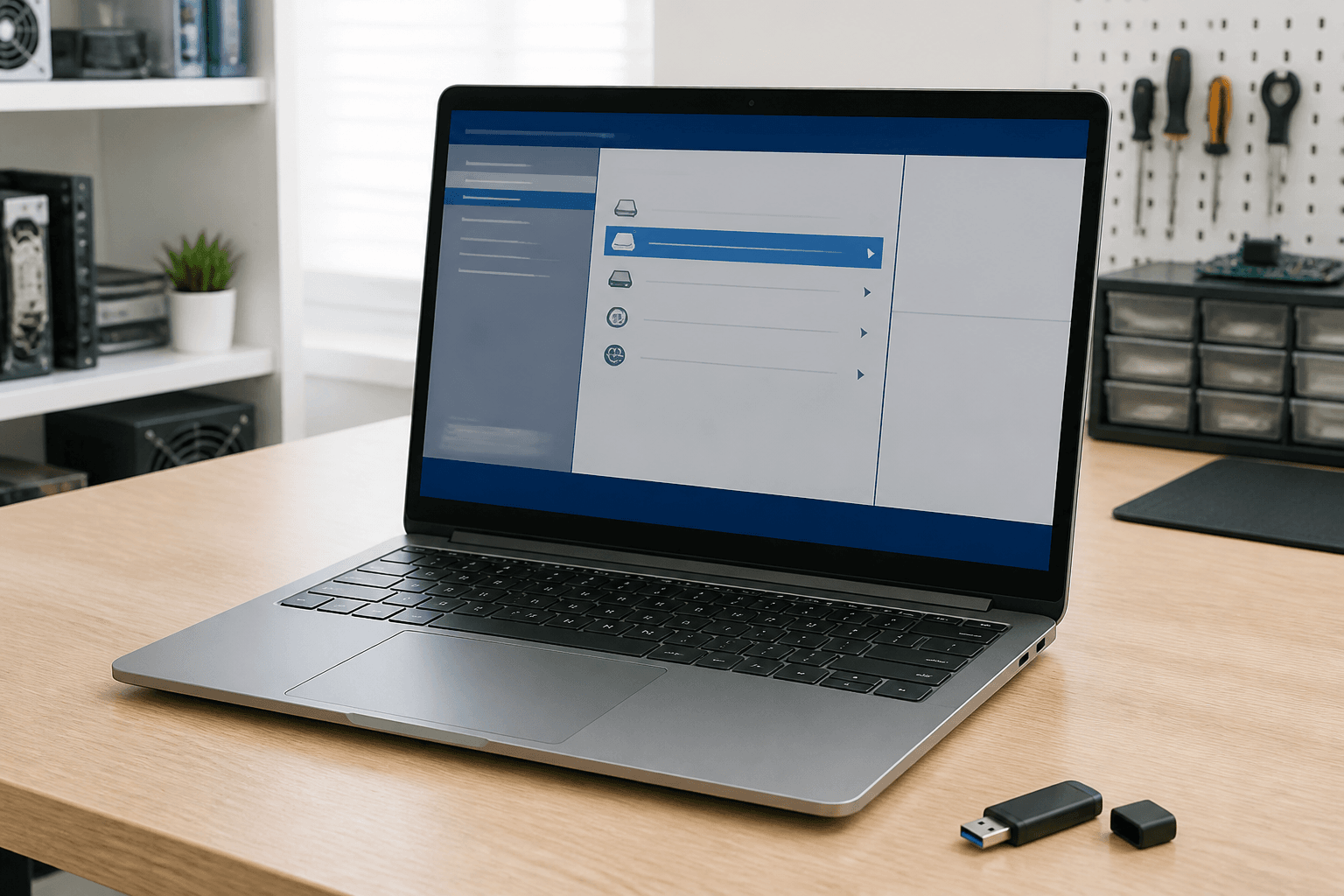
Si sabes acceder a la configuración UEFI o BIOS de tu modelo, comprueba si la unidad interna figura entre los dispositivos detectados. Limítate a observar y anotar la información si no estás familiarizado con esta configuración.
Revisa también si aparece una entrada correspondiente al gestor de arranque del sistema o a la unidad interna. No cambies modos de almacenamiento, opciones de seguridad ni otros parámetros al azar, ya que una configuración incorrecta puede impedir el arranque aunque la unidad esté en buen estado.
Algunos equipos incluyen diagnósticos integrados. Si utilizas esta opción, elige únicamente pruebas de consulta o comprobación que no indiquen borrado, reparación, restauración ni modificación de datos.
Qué indica que la unidad aparezca o no aparezca
Si la unidad interna aparece en UEFI o BIOS, el ordenador al menos está reconociendo su presencia. El problema podría estar en el orden de arranque o en la estructura necesaria para iniciar el sistema, aunque esto no descarta por completo un fallo de almacenamiento.
Si la unidad no aparece, reiniciar repetidamente rara vez aporta información adicional. En portátiles o equipos compactos no conviene desmontar tapas o manipular conectores sin los conocimientos y medios adecuados.
La identificación de la unidad tampoco confirma que todos sus datos sean accesibles. Para saber su estado real puede ser necesario realizar un diagnóstico técnico.
Señales para detener las comprobaciones
Apaga el equipo y evita nuevos intentos si escuchas chasquidos, raspados u otros sonidos mecánicos inusuales procedentes de la zona de almacenamiento.
También debes parar si el error apareció después de un golpe, una caída, contacto con líquidos, olor a quemado o calentamiento anormal.
Si necesitas recuperar archivos importantes, detente antes de reinstalar, restaurar, formatear o ejecutar reparaciones automáticas. Cuantas menos escrituras se hagan sobre una unidad con problemas, menor será el riesgo de alterar los datos existentes.
No abras la fuente de alimentación ni manipules componentes internos con el equipo conectado a la corriente.
Ten en cuenta: Apaga el equipo y evita nuevos intentos si escuchas chasquidos, raspados u otros sonidos mecánicos inusuales procedentes de la zona de almacenamiento.
Qué información conviene facilitar al servicio técnico
Indica el texto exacto del error, la marca y el modelo del equipo, cuándo comenzó el problema y si hubo una actualización, apagado inesperado, golpe o cambio de componentes.
Aclara desde el principio si existen datos importantes sin copia de seguridad. También resulta útil explicar qué comprobaciones has realizado y si la unidad aparece en la configuración UEFI o BIOS.
Esta información permite orientar el diagnóstico sin asumir que el fallo se debe necesariamente a la unidad de almacenamiento.
Diagnóstico y reparación en EuropeanPC
Si el mensaje continúa, la unidad no aparece o necesitas preservar información importante, EuropeanPC dispone de tienda y taller propios para la reparación de ordenadores y portátiles en Murcia.
El servicio contempla el diagnóstico del equipo y, cuando corresponda, trabajos de reparación, ampliación o recuperación de datos. EuropeanPC informa del diagnóstico y solicita confirmación antes de realizar la reparación o cambiar piezas.
Solicitar una revisión permite diferenciar entre un problema de configuración, un fallo de arranque y una incidencia del almacenamiento sin realizar cambios innecesarios.
¿Prefieres que lo revisemos nosotros?Cuéntanos qué ocurre y te ayudaremos a valorar el siguiente paso.
Contactar con el servicio técnico