


La temporada de los nuevos comienzos ya está aquí. 🍂🍂🍂
Diez hábitos digitales sencillos para cuidar tu ordenador
Actualizar el sistema, ordenar el almacenamiento, hacer copias de seguridad y prestar atención a las señales de alerta son gestos sencillos que ayudan a cuidar un ordenador en el día a día.
Cuidar el ordenador también depende de cómo lo utilizas
No hace falta esperar a que el ordenador falle para prestarle atención. Una rutina sencilla puede reducir descuidos, evitar la acumulación de archivos innecesarios y facilitar la detección temprana de comportamientos extraños.
Estos diez hábitos sirven como guía general para ordenadores de sobremesa y portátiles. Deben aplicarse con prudencia: antes de borrar archivos, cambiar configuraciones importantes o manipular componentes, comprueba qué vas a hacer y protege tus datos.
1. Mantén actualizados el sistema y las aplicaciones
Revisa periódicamente las actualizaciones del sistema operativo y de las aplicaciones que utilizas. Siempre que sea posible, emplea sus mecanismos integrados de actualización y evita instaladores obtenidos desde enlaces desconocidos.
Antes de una actualización importante, guarda el trabajo abierto y asegúrate de tener una copia de los archivos que no puedes permitirte perder. No interrumpas el proceso apagando el equipo salvo que el propio sistema lo indique.
2. Instala solo los programas que necesitas
Descarga aplicaciones desde la web oficial de su desarrollador o desde la tienda integrada en el sistema. Durante la instalación, lee cada pantalla y evita aceptar componentes adicionales que no hayas solicitado.
Conviene revisar de vez en cuando los programas instalados y retirar únicamente aquellos que reconozcas y ya no utilices. Si no sabes para qué sirve una aplicación, investiga antes de desinstalarla: podría formar parte del sistema o ser necesaria para algún dispositivo.
3. Protege tus cuentas con contraseñas distintas
Utiliza una contraseña diferente para cada cuenta importante y evita datos fáciles de relacionar contigo. Un gestor de contraseñas puede ayudarte a crear y conservar claves sin depender de la memoria.
Activa la verificación en dos pasos cuando el servicio la ofrezca. No compartas códigos de acceso y desconfía de los mensajes que intenten provocar urgencia para que abras un enlace, descargues un archivo o entregues credenciales.
4. Haz copias de seguridad con regularidad
Una copia de seguridad debe incluir los documentos, fotografías y demás archivos que serían difíciles de sustituir. Puedes utilizar una unidad externa, un servicio de almacenamiento remoto o una combinación de ambos, según tus necesidades.
No mantengas la única copia conectada permanentemente al ordenador. Comprueba de forma periódica que puedes localizar y abrir algunos de los archivos guardados, porque una copia que no se puede recuperar no cumple su función.
Ten en cuenta: Una copia de seguridad debe incluir los documentos, fotografías y demás archivos que serían difíciles de sustituir. Puedes utilizar una unidad externa, un servicio de almacenamiento remoto o una combinación de ambos, según tus necesidades.
5. Conserva el almacenamiento ordenado
Clasifica los archivos en carpetas con nombres comprensibles y evita convertir el escritorio o la carpeta de descargas en un almacén permanente. Una estructura sencilla facilita encontrar documentos y decidir qué se puede eliminar.
Vacía la papelera solo después de revisar su contenido. Para liberar espacio, empieza por archivos propios que reconozcas, descargas antiguas y aplicaciones que ya no uses; no borres carpetas del sistema ni utilices herramientas agresivas sin conocer su efecto.
6. Revisa qué aplicaciones se abren al iniciar
Algunos programas se configuran para ejecutarse automáticamente al encender el ordenador. Revisa la lista de aplicaciones de inicio y desactiva solo las que identifiques y no necesites desde el primer momento.
No deshabilites elementos relacionados con controladores, seguridad o funciones del sistema si desconoces su finalidad. Ante la duda, busca información sobre el nombre exacto del elemento o pide asesoramiento.
7. Favorece una ventilación adecuada
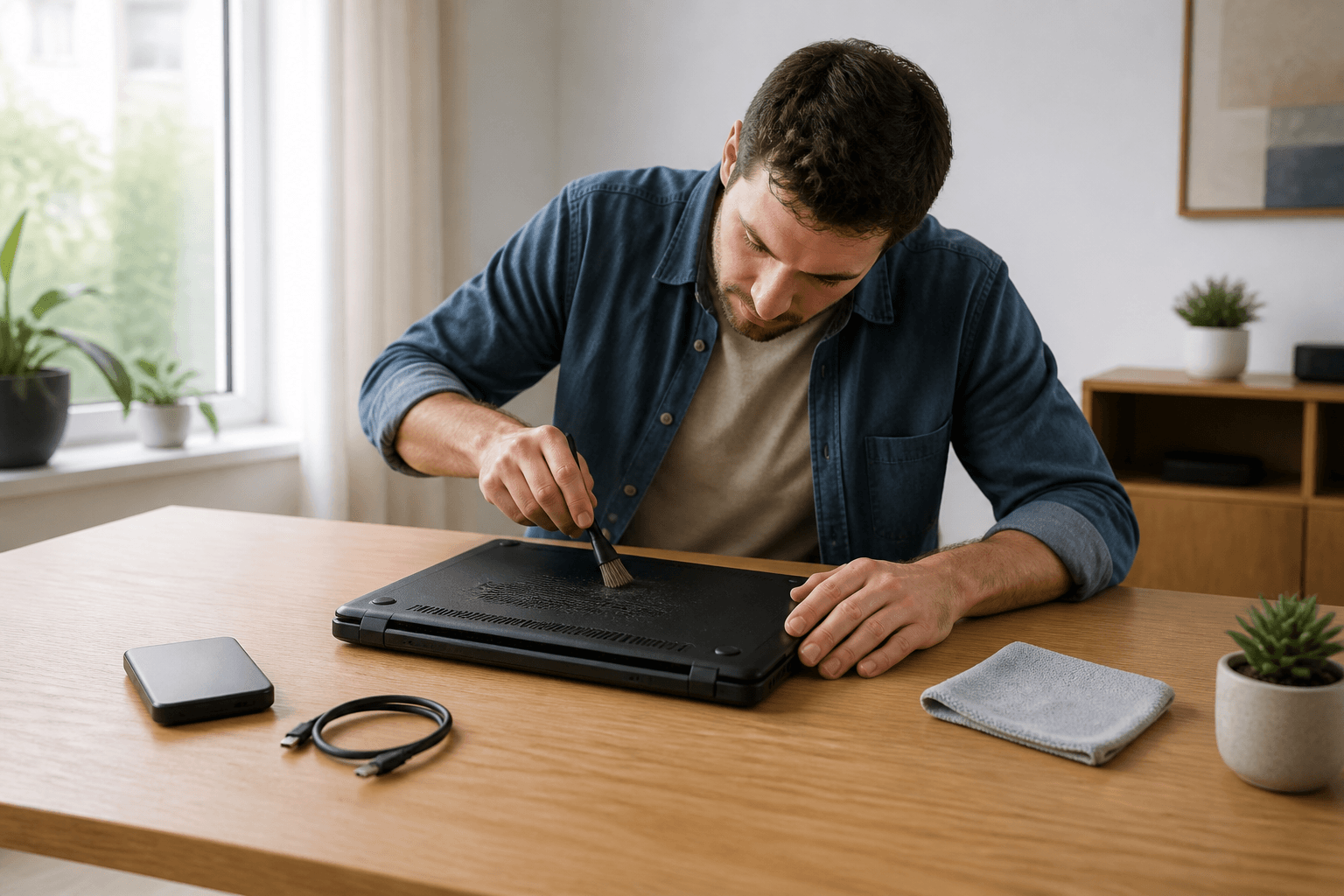
Utiliza el ordenador sobre una superficie estable y procura no tapar sus rejillas de ventilación. En un portátil, las superficies blandas pueden bloquear las entradas o salidas de aire.
Mantén despejada la zona alrededor del equipo y retira el polvo exterior con el ordenador apagado y desconectado. Abrir la carcasa o desmontar un portátil requiere más precauciones; si no tienes experiencia, es preferible acudir a un servicio técnico.
8. Trata con cuidado cables, puertos y periféricos
Conecta cada cable sin forzarlo y tira del conector, no del cable, al desconectarlo. Si una clavija no entra con facilidad, comprueba su orientación y que corresponda al puerto adecuado.
Expulsa las unidades externas mediante la opción del sistema antes de retirarlas, especialmente si se están copiando archivos. Mantén también los líquidos alejados del equipo y evita apoyar objetos sobre el teclado o la tapa del portátil.
9. Atiende las señales de alerta
Anota cuándo aparece un ruido inusual, un bloqueo, un reinicio inesperado, un mensaje de error o una subida de temperatura. Registrar qué aplicación estaba abierta y qué tarea realizabas puede facilitar el diagnóstico.
Si el problema se repite, protege primero tus archivos importantes y evita encadenar cambios al azar. Cuando el equipo se apaga inesperadamente, puedes consultar la guía sobre las causas y comprobaciones seguras antes de decidir el siguiente paso.
10. Reinicia y apaga correctamente
Reiniciar el ordenador de vez en cuando permite completar determinados cambios y cerrar procesos que han quedado activos. Cuando termines de trabajar, guarda los documentos y utiliza las opciones normales de apagado o reinicio del sistema.
Evita mantener pulsado el botón de encendido como método habitual. El apagado forzado debe reservarse para situaciones en las que el equipo no responde y no existe otra forma segura de recuperar el control.
Una revisión mensual fácil de recordar
Reserva unos minutos al mes para comprobar las actualizaciones, revisar las copias de seguridad, ordenar las descargas, confirmar el espacio disponible y observar qué programas arrancan con el sistema.
Aprovecha también para inspeccionar cables y rejillas desde el exterior. Esta breve revisión ayuda a convertir el mantenimiento en una costumbre y permite detectar cambios antes de que pasen desapercibidos.
Cuándo conviene pedir ayuda profesional
Busca ayuda si el ordenador no arranca, se apaga repetidamente, presenta ruidos o temperaturas anómalas, muestra errores persistentes o contiene datos importantes que no puedes copiar. También es recomendable detenerse si una intervención exige abrir el equipo o cambiar piezas y no se cuenta con experiencia.
EuropeanPC ofrece reparación de ordenadores y portátiles en Murcia, limpieza de virus, ampliaciones, recuperación de datos y atención para equipos de empresa. El proceso contempla diagnóstico, información y confirmación antes de reparar o cambiar piezas, con atención en tienda y taller propios.
¿Prefieres que lo revisemos nosotros?Cuéntanos qué ocurre y te ayudaremos a valorar el siguiente paso.
Contactar con el servicio técnico