


Cómo organizar una red doméstica con varios ordenadores
Una guía práctica para planificar la conexión de varios ordenadores, mejorar la cobertura, compartir recursos con control y mantener la red doméstica ordenada y segura.
Antes de conectar equipos, define qué necesita la red
Organizar una red doméstica no consiste solo en conectar varios ordenadores al mismo router. Conviene empezar identificando cuántos dispositivos habrá, dónde se utilizarán y qué tareas realizarán: navegación, teletrabajo, juegos, videollamadas, copias de seguridad o acceso a archivos compartidos.
Dibuja un plano sencillo de la vivienda e indica la ubicación del router, los ordenadores fijos y las zonas donde se usan portátiles u otros dispositivos inalámbricos. Añade también los equipos que suelen pasar inadvertidos, como impresoras, televisores, consolas, cámaras o dispositivos domésticos conectados.
Este inventario permite decidir qué conexiones deberían utilizar cable, cuáles pueden depender del Wi-Fi y si será necesario ampliar la cobertura. También ayuda a evitar una red improvisada y difícil de mantener.
El router como punto central de la red
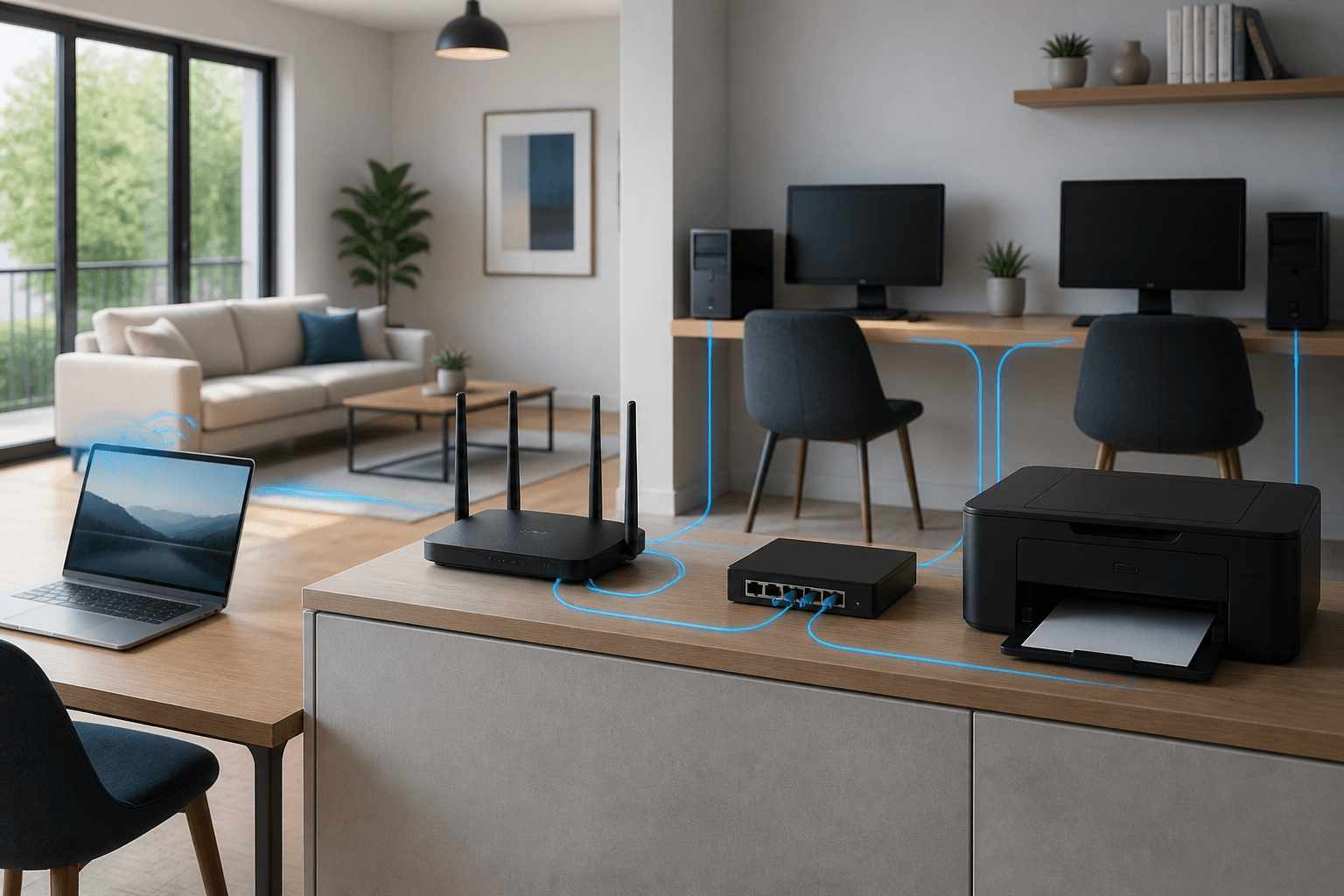
En la mayoría de los hogares, el router conecta la red local con Internet y asigna automáticamente una dirección IP a cada dispositivo. Para una instalación sencilla, puede actuar como punto central al que se conectan los ordenadores por cable Ethernet o por Wi-Fi.
Debe colocarse, cuando sea posible, en una posición abierta y relativamente central. Los muebles cerrados, las paredes gruesas y la distancia pueden perjudicar la señal inalámbrica. Si la conexión de acceso a Internet obliga a instalarlo en un extremo de la vivienda, puede ser necesario complementar la cobertura con puntos de acceso o una solución Wi-Fi adecuada al espacio.
Si faltan puertos Ethernet, un switch permite conectar más equipos por cable dentro de la misma red local. Conviene etiquetar los cables y anotar qué habitación o dispositivo corresponde a cada conexión.
Cuándo utilizar cable y cuándo utilizar Wi-Fi
La conexión por cable suele ser la opción más estable para ordenadores de sobremesa, equipos que mueven archivos grandes y puestos en los que las videollamadas o el acceso continuo a recursos compartidos son importantes. También reduce la dependencia de la cobertura inalámbrica y de las interferencias.
El Wi-Fi resulta más práctico para portátiles y dispositivos móviles. Su rendimiento real depende de factores como la distancia, los obstáculos, la saturación del entorno y las capacidades tanto del router como del dispositivo.
Una red doméstica puede combinar ambas opciones: cable para los puestos fijos y Wi-Fi para los equipos móviles. No es necesario imponer el mismo tipo de conexión a todos los dispositivos.
Ordenar las direcciones y los nombres de los dispositivos
El servicio DHCP del router puede asignar automáticamente las direcciones IP. Para la mayoría de los ordenadores es la opción más cómoda, ya que evita configurar cada equipo manualmente.
Los dispositivos que deben localizarse siempre de la misma forma, como una impresora de red o un sistema de almacenamiento, pueden beneficiarse de una reserva DHCP si el router ofrece esta función. Así conservan una dirección predecible sin tener que introducir una configuración fija en cada aparato.
Utiliza nombres claros para identificar los equipos, por ejemplo, despacho-portatil, salon-pc o impresora-estudio. Guarda en un documento la función de cada dispositivo, su tipo de conexión y cualquier reserva de dirección configurada. No incluyas contraseñas en ese inventario si va a quedar accesible para todos los usuarios.
Compartir archivos e impresoras sin abrir toda la red
Antes de activar recursos compartidos, decide quién debe acceder a ellos y con qué permisos. Una carpeta familiar, un archivo de trabajo y una copia de seguridad no tienen por qué estar disponibles para las mismas personas.
Configura cuentas de usuario diferenciadas y concede únicamente los permisos necesarios. Siempre que sea posible, separa la lectura de la modificación: algunos usuarios pueden necesitar consultar archivos, pero no borrarlos ni sustituirlos.
La detección de dispositivos y el uso compartido deberían activarse únicamente en una red doméstica considerada privada. En redes públicas o desconocidas, conviene mantener desactivadas estas funciones. Recuerda además que una carpeta compartida facilita el acceso, pero no sustituye a una copia de seguridad independiente.
Para una impresora, comprueba primero si puede conectarse directamente a la red. Si depende de un ordenador que la comparte, solo estará disponible mientras ese equipo permanezca encendido y correctamente conectado.
Ten en cuenta: Antes de activar recursos compartidos, decide quién debe acceder a ellos y con qué permisos. Una carpeta familiar, un archivo de trabajo y una copia de seguridad no tienen por qué estar disponibles para las mismas personas.
Separar dispositivos personales, invitados y equipos conectados
Si el router lo permite, una red de invitados puede ofrecer acceso a Internet a las visitas sin exponer los ordenadores y recursos de la red principal. Comprueba que el aislamiento entre ambas redes esté activado cuando esa sea la finalidad.
También puede ser útil separar determinados dispositivos domésticos conectados de los ordenadores que almacenan información personal o profesional. Las posibilidades dependen de las funciones del router, por lo que conviene revisar su configuración antes de diseñar una segmentación compleja.
Evita crear varias redes sin documentarlas. Cada nombre, contraseña o regla adicional aumenta el mantenimiento. La estructura debe ser tan sencilla como sea posible y tan separada como requieran los datos y dispositivos de la vivienda.
Aplicar una seguridad básica y mantenible
Cambia las credenciales de administración predeterminadas del router y protege el acceso con una contraseña exclusiva. Utiliza el método de cifrado inalámbrico más seguro que admitan de forma compatible el router y los dispositivos, y desactiva funciones de conexión rápida como WPS si no las necesitas.
Mantén actualizados el router, los ordenadores y los demás dispositivos de red. Si el fabricante ofrece actualizaciones automáticas, revisa cómo funcionan; si no, incorpora una comprobación periódica a las tareas de mantenimiento doméstico.
No abras puertos ni habilites acceso remoto sin una necesidad concreta y sin comprender su efecto. Para compartir archivos dentro de casa no suele ser necesario publicar esos servicios en Internet.
La seguridad también depende de los permisos y de las copias de seguridad. Un error de usuario, una avería o un programa malicioso puede afectar a carpetas compartidas accesibles desde varios equipos.
Comprobar la red y documentar su mantenimiento
Prueba cada ordenador desde su ubicación habitual. Comprueba el acceso a Internet, la estabilidad de las videollamadas, el alcance del Wi-Fi y la disponibilidad de impresoras o carpetas compartidas. Realiza estas verificaciones en distintos momentos si sospechas que la saturación inalámbrica cambia a lo largo del día.
Si aparece un problema, avanza por pasos: revisa la alimentación, el cable o la conexión Wi-Fi, confirma que el dispositivo ha recibido una dirección IP y comprueba después el acceso al router, a Internet y a los recursos locales. Cambiar varias opciones a la vez dificulta identificar la causa.
Guarda un esquema con la ubicación del router, los puntos de acceso, los switches, los cables principales, los nombres de las redes y las reservas DHCP. Anota también la fecha de las últimas actualizaciones y copias de seguridad. Esta documentación facilita recuperar la configuración y encaja con un plan periódico de mantenimiento informático.
Una red bien organizada debe poder crecer sin rehacerse por completo. Deja margen para nuevos equipos, revisa periódicamente los dispositivos conectados y elimina configuraciones o accesos que ya no se utilicen.
¿Necesitas ayuda? Contacta con EuropeanPC para recibir orientación.