


La temporada de los nuevos comienzos ya está aquí. 🍂🍂🍂
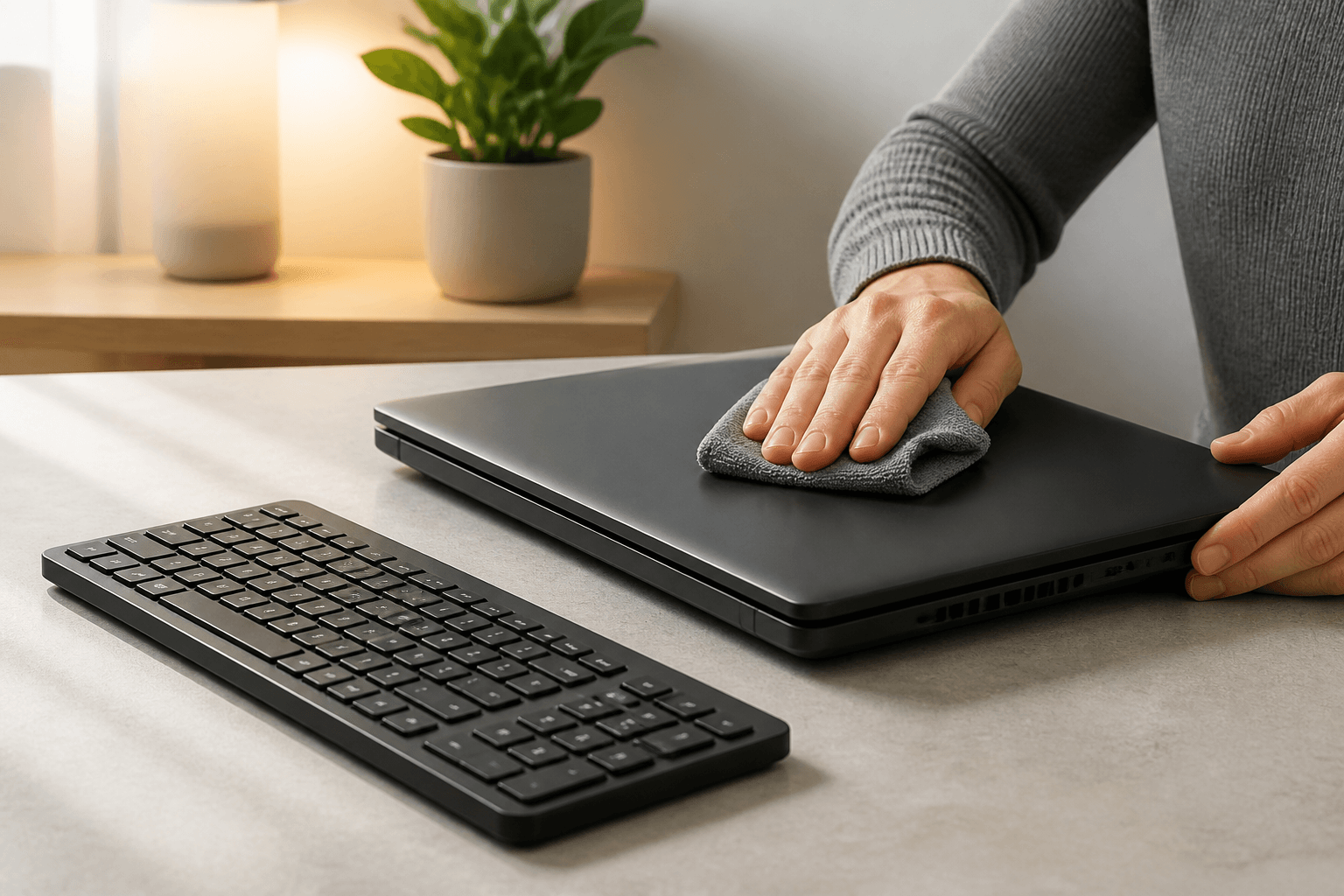
Cómo limpiar el ordenador sin dañar sus componentes
Aprende a limpiar la pantalla, el teclado, las rejillas y el interior del ordenador con un método seguro, evitando líquidos, electricidad estática y manipulaciones innecesarias.
Una limpieza segura empieza antes de abrir el equipo
El polvo acumulado puede obstruir rejillas, filtros y disipadores. Sin embargo, una limpieza mal planteada también puede introducir humedad, forzar conectores o dañar piezas delicadas. La prioridad no es dejar el ordenador impecable, sino retirar la suciedad sin asumir riesgos innecesarios.
Apaga el ordenador por completo, desconecta el cable de corriente y retira los periféricos. En un portátil con batería extraíble, quítala siguiendo las indicaciones del fabricante. Si la batería es interna, no la manipules salvo que el manual del modelo contemple el procedimiento y sepas realizarlo con seguridad.
Trabaja sobre una mesa estable, limpia, bien iluminada y sin alfombras cerca. Espera a que el equipo se enfríe antes de empezar y haz una fotografía de las conexiones si después puedes tener dudas al volver a montarlo.
Materiales adecuados para limpiar un ordenador
Prepara paños de microfibra limpios, una brocha suave antiestática, aire comprimido específico para electrónica y, si vas a abrir el equipo, las herramientas apropiadas para sus tornillos. También conviene disponer de un recipiente donde dejar tornillos y pequeñas piezas.
Para la pantalla o la carcasa, utiliza únicamente un producto compatible con el material y con las instrucciones del fabricante. Aplícalo sobre el paño, nunca directamente sobre el ordenador. El paño debe quedar apenas humedecido, sin gotear.
No improvises con limpiadores domésticos, disolventes, papel de cocina ni utensilios abrasivos. Tampoco introduzcas una aspiradora doméstica dentro del equipo: puede golpear componentes y no está diseñada para trabajar junto a electrónica sensible.
Cómo limpiar la pantalla, el teclado y la carcasa
Para limpiar la pantalla, pasa primero un paño de microfibra seco y sin ejercer presión. Si quedan huellas, emplea otro paño ligeramente humedecido con un producto autorizado para ese tipo de panel. Evita que el líquido alcance los bordes, las bisagras o las aberturas.
En el teclado, empieza retirando las partículas sueltas con una brocha suave o con aire aplicado en ráfagas breves y desde cierta distancia. No arranques teclas sin consultar antes el diseño del modelo, ya que los mecanismos varían y pueden romperse.
Limpia la carcasa, el ratón y los cables con un paño de microfibra. Presta atención a los puertos: elimina solo el polvo superficial y no introduzcas objetos metálicos, bastoncillos húmedos ni herramientas que puedan deformar los contactos.
Cómo limpiar por dentro un ordenador de sobremesa
Abre la caja únicamente después de apagar y desconectar el equipo. Consulta el manual del chasis si no sabes cómo retirar el panel. Antes de tocar el interior, descarga la electricidad estática y evita trabajar con ropa o superficies que la favorezcan. Una pulsera antiestática correctamente utilizada aporta protección adicional.
Retira primero el polvo suelto de los filtros y de las rejillas. Si un filtro es lavable, sigue las instrucciones del fabricante y no lo reinstales hasta que esté completamente seco. Para el interior, combina una brocha antiestática suave con ráfagas cortas de aire comprimido.
Mantén el envase de aire en la posición indicada por su fabricante. Al limpiar un ventilador, inmoviliza las aspas con cuidado para evitar que giren a gran velocidad. No apoyes la boquilla sobre la placa base, la tarjeta gráfica ni otros componentes.
No desmontes disipadores, módulos o cables si la suciedad puede retirarse sin hacerlo. Quitar un disipador implica revisar y renovar correctamente el material térmico antes del montaje. Tampoco abras la fuente de alimentación: limpia solo sus rejillas exteriores o deja esa intervención en manos de un técnico.
Qué cambia al limpiar un portátil
Los portátiles concentran muchos componentes en poco espacio y su desmontaje varía según el modelo. Para una limpieza habitual, céntrate en la pantalla, el teclado, la carcasa y las rejillas accesibles desde el exterior.
Aplica aire en ráfagas breves sobre las entradas y salidas de ventilación, sin introducir la boquilla ni mantener un flujo continuo. Si no puedes sujetar el ventilador sin desmontar el equipo, no intentes hacerlo a través de la rejilla.
Abrir la tapa inferior puede exigir herramientas concretas y liberar pestañas delicadas. Consulta el manual de servicio del modelo antes de proceder. Si para alcanzar el polvo tienes que desconectar la batería interna, retirar el sistema de refrigeración o manipular cables flexibles, es más prudente recurrir a un profesional.
Errores que pueden dañar el equipo
No limpies el ordenador mientras está encendido o conectado a la corriente. No pulverices líquidos sobre la pantalla, el teclado, las rejillas ni los componentes internos, y no vuelvas a conectar el equipo si alguna zona conserva humedad.
Evita soplar con la boca, porque puedes introducir pequeñas gotas de humedad. No uses secadores con calor, compresores de taller sin control adecuado ni chorros de aire a corta distancia. Tampoco frotes placas y conectores con fuerza.
La limpieza no debe convertirse en un desmontaje completo. Si encuentras corrosión, restos de líquido, olor a quemado, cables dañados o piezas sueltas, detén el proceso. Encender el ordenador para comprobar si todavía funciona puede agravar un problema existente.
Ten en cuenta: No limpies el ordenador mientras está encendido o conectado a la corriente. No pulverices líquidos sobre la pantalla, el teclado, las rejillas ni los componentes internos, y no vuelvas a conectar el equipo si alguna zona conserva humedad.
¿Cada cuánto conviene limpiar el ordenador?
No existe un intervalo válido para todos los equipos. La acumulación de polvo depende del entorno, la ventilación de la habitación, la presencia de mascotas, el uso y la posición del ordenador. Revisar periódicamente las rejillas y los filtros permite actuar antes de que queden obstruidos.
Una mayor temperatura, ventiladores que trabajan con más intensidad o apagados inesperados pueden justificar una revisión, pero no demuestran por sí solos que el polvo sea la causa. Si tu equipo se detiene sin aviso, consulta también la guía sobre por qué se apaga un ordenador y realiza solo comprobaciones seguras.
Después de limpiar, comprueba que no has dejado herramientas dentro, que los cables siguen bien colocados y que los paneles están correctamente instalados. Conecta primero lo imprescindible y observa si el arranque y la ventilación son normales.
Cuándo es mejor acudir a un técnico
Solicita ayuda si no puedes acceder al interior sin forzar la carcasa, si el ordenador contiene suciedad adherida o restos de líquido, si es necesario desmontar la refrigeración o si el problema continúa después de una limpieza exterior básica.
EuropeanPC dispone de un servicio de reparación de ordenadores en Murcia para ordenadores y portátiles. Su proceso contempla el diagnóstico, la información al cliente y su confirmación antes de reparar o cambiar piezas. La atención se realiza desde su tienda y taller propios.
Una revisión profesional también puede ser apropiada cuando la suciedad coincide con apagados, fallos de arranque, ruidos anómalos o temperaturas elevadas. En esos casos, limpiar sin identificar el origen puede no resolver la avería.
¿Prefieres que lo revisemos nosotros?Cuéntanos qué ocurre y te ayudaremos a valorar el siguiente paso.
Contactar con el servicio técnico