


La temporada de los nuevos comienzos ya está aquí. 🍂🍂🍂
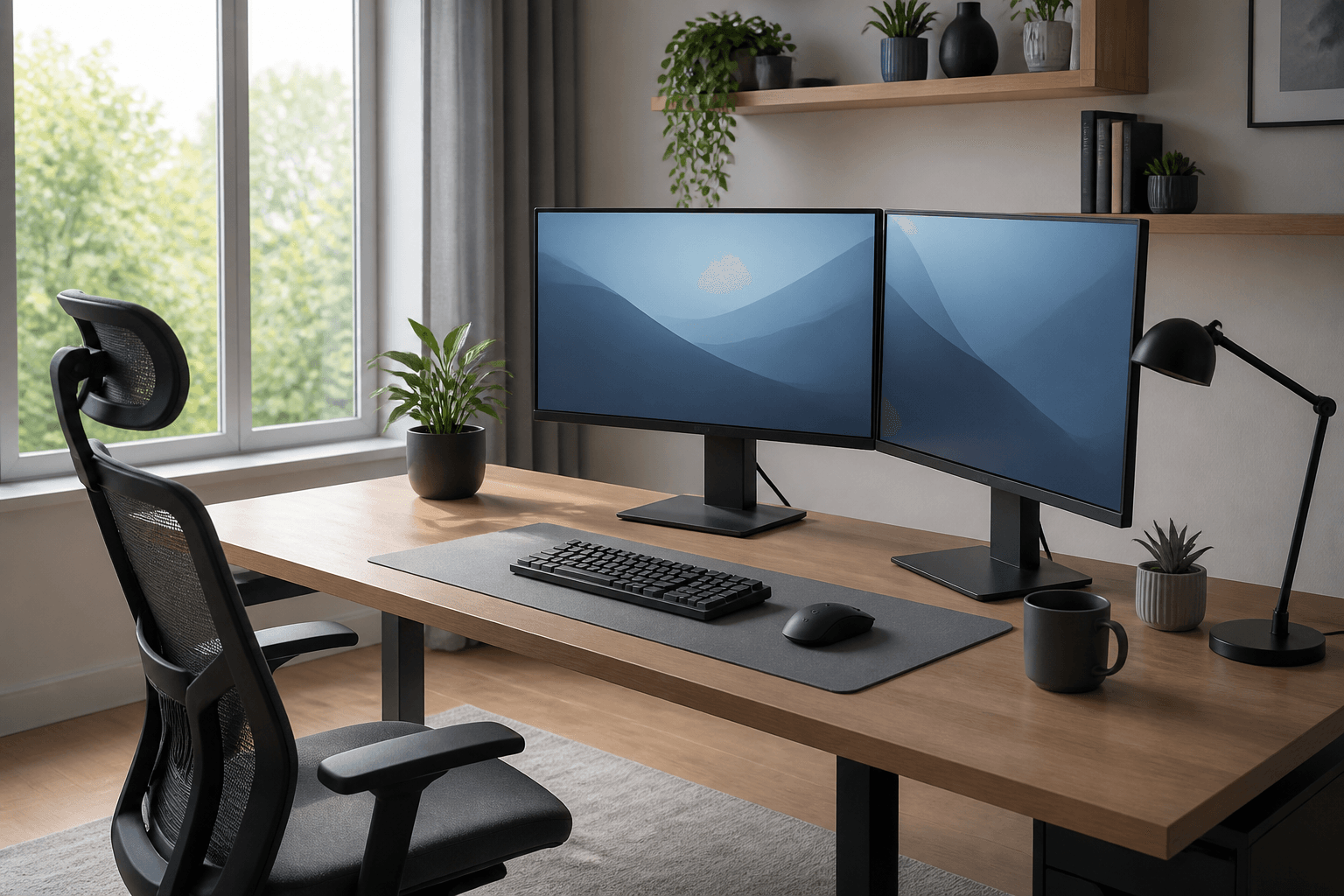
Cómo configurar dos monitores para trabajar con comodidad
Una guía práctica para conectar, ordenar y ajustar dos monitores según tu espacio, tus tareas y tu forma de trabajar.
Qué conviene decidir antes de conectar las pantallas
Una configuración cómoda empieza por definir qué función tendrá cada monitor. Puedes reservar la pantalla principal para la tarea que exige más atención y utilizar la secundaria para el correo, el calendario, la documentación, una videollamada o las herramientas de apoyo.
También debes comprobar qué conexiones ofrecen el ordenador y los monitores. Identifica los puertos disponibles antes de comprar cables, adaptadores o una base de conexión. Un conector con la forma adecuada no implica por sí solo que todas las funciones sean compatibles, por lo que conviene revisar la documentación de los dispositivos.
Si todavía estás decidiendo qué pantallas utilizar, la guía sobre cómo elegir un monitor para trabajar, estudiar o jugar puede ayudarte a valorar el tamaño, la resolución y el tipo de uso antes de organizar el escritorio.
Cómo conectar dos monitores al ordenador
Apaga o deja en reposo los equipos si así lo recomienda su documentación. Conecta cada monitor a una salida de vídeo compatible del ordenador, la base de conexión o el adaptador que vayas a utilizar. Después, enciende las pantallas y selecciona en cada una la entrada correspondiente.
Abre los ajustes de pantalla del sistema operativo. Si una pantalla no aparece, utiliza la opción para detectar monitores y revisa el cable, la entrada seleccionada y el puerto empleado. Probar los elementos por separado ayuda a localizar si el problema está en una conexión concreta.
Cuando el sistema reconozca las dos pantallas, elige el modo de escritorio extendido. Este modo permite mover aplicaciones entre monitores. La duplicación muestra el mismo contenido en ambos y suele resultar más apropiada para presentaciones o situaciones en las que otra persona debe ver exactamente la misma imagen.
Ordenar las pantallas dentro del sistema
Los ajustes de pantalla suelen representar los monitores mediante rectángulos numerados. Utiliza la función de identificación para saber cuál corresponde a cada pantalla y arrástralos hasta reproducir su posición física: izquierda, derecha o uno encima del otro.
Alinea los rectángulos teniendo en cuenta la altura real de los monitores. Si sus bordes virtuales quedan muy desplazados, el puntero puede atascarse en algunas zonas al intentar pasar de una pantalla a otra.
Selecciona como principal el monitor en el que quieras abrir habitualmente las aplicaciones, los avisos y los elementos básicos del escritorio. Si cambias de postura o de tarea, siempre puedes modificar esta elección más adelante.
Ajustar resolución, escala y orientación
Empieza con la resolución recomendada por el sistema para cada pantalla y comprueba si textos, iconos y controles tienen un tamaño cómodo. Si resultan demasiado pequeños, modifica la escala antes de reducir la resolución.
No es imprescindible aplicar la misma escala en los dos monitores. Cuando tienen tamaños o densidades visuales diferentes, un ajuste independiente puede ofrecer una lectura más uniforme. Después de cambiarlo, mueve varias aplicaciones entre ambas pantallas para comprobar el resultado.
La orientación vertical puede ser útil para documentos largos, código o páginas web, mientras que la horizontal suele adaptarse mejor a hojas de cálculo, edición y trabajo con varias ventanas. Si giras físicamente un monitor, cambia también su orientación en el sistema.
Colocar dos monitores con una postura cómoda
Sitúa delante de ti la pantalla que concentre la mayor parte del trabajo. Si utilizas ambas por igual, puedes colocarlas formando un ángulo suave y centrar la unión entre ellas respecto a tu posición.
Ajusta la altura para evitar que la colocación te obligue a mantener la cabeza inclinada o girada durante periodos prolongados. La distancia debe permitirte leer sin acercarte continuamente ni forzar el tamaño de los elementos en pantalla.
Ten en cuenta la profundidad del escritorio, el espacio que ocupan las peanas y el recorrido de los cables. Un brazo compatible puede liberar superficie, pero antes de elegirlo hay que comprobar tanto el sistema de montaje de los monitores como los límites indicados por su fabricante.
Evita los reflejos directos de ventanas o lámparas. En lugar de aumentar el brillo para compensarlos, prueba primero a cambiar ligeramente el ángulo de las pantallas o la posición de la iluminación.
Ten en cuenta: Sitúa delante de ti la pantalla que concentre la mayor parte del trabajo. Si utilizas ambas por igual, puedes colocarlas formando un ángulo suave y centrar la unión entre ellas respecto a tu posición.
Igualar la experiencia visual entre las dos pantallas
Abre el mismo documento o una imagen neutra en ambos monitores y compara brillo, temperatura de color y contraste. No siempre es posible conseguir una coincidencia exacta, especialmente con pantallas diferentes, pero sí evitar transiciones muy bruscas.
Realiza los cambios de forma gradual y utiliza condiciones de iluminación habituales. Para tareas generales, el objetivo práctico es que ninguna pantalla destaque de forma molesta sobre la otra. Los trabajos que dependan de una reproducción precisa del color pueden requerir un proceso específico y herramientas adecuadas.
Si una pantalla produce parpadeos, pérdidas de señal o cambios inesperados de imagen, devuelve temporalmente los ajustes a valores conservadores y revisa conexiones, controladores y compatibilidad siguiendo la documentación de los dispositivos.
Organizar aplicaciones y ventanas
Asigna una función estable a cada pantalla para reducir movimientos innecesarios. Por ejemplo, puedes trabajar en el documento principal en un monitor y mantener referencias o comunicaciones en el otro.
Utiliza las funciones del sistema para ajustar ventanas por zonas. Una distribución sencilla suele ser más práctica que dividir cada monitor en demasiados espacios pequeños. Guarda las áreas amplias para las aplicaciones que requieren concentración y reserva zonas secundarias para consultas breves.
Evita convertir el segundo monitor en una fuente constante de interrupciones. Desactiva avisos prescindibles, cierra paneles que no estés usando y coloca las aplicaciones de mensajería fuera del campo de visión principal cuando necesites concentrarte.
Comprobación final y solución de problemas habituales
Recorre con el puntero todos los bordes entre pantallas, abre aplicaciones en ambas y comprueba que la disposición virtual coincide con el escritorio. Revisa también que el monitor principal sea el correcto y que cada pantalla conserve la orientación deseada.
Si no aparece imagen, comprueba la alimentación, la entrada seleccionada, el cable y la conexión al ordenador. Intercambiar cables o puertos de uno en uno permite observar qué cambio resuelve el problema sin alterar toda la instalación a la vez.
Si una aplicación se abre fuera de la zona visible, intenta recuperarla mediante los controles de ventana del sistema o desconecta temporalmente la pantalla que ya no utilizas. Después, vuelve a guardar la aplicación en una posición visible.
Una vez que todo funcione, dedica unos minutos a trabajar con normalidad y reajusta altura, escala y distribución. La mejor configuración no es la más compleja, sino la que permite cambiar de tarea sin perder tiempo buscando ventanas o corrigiendo la postura.
¿Necesitas ayuda? Contacta con EuropeanPC para recibir orientación.