


La temporada de los nuevos comienzos ya está aquí. 🍂🍂🍂
Cómo ampliar el SSD de un ordenador: compatibilidad, capacidad y opciones
Aprende a comprobar si tu ordenador admite otro SSD, elegir entre SATA, M.2 y NVMe y decidir si conviene añadir, sustituir o clonar la unidad.
Ampliar el almacenamiento de un ordenador no consiste únicamente en comprar un SSD con más capacidad. Antes hay que comprobar qué formato admite el equipo, si existe una ranura libre y qué ocurrirá con Windows, los programas y los archivos. Esta guía te ayuda a decidir entre añadir una segunda unidad, sustituir la actual o encargar la instalación.
Qué significa ampliar el SSD
Una ampliación puede resolver dos necesidades distintas: disponer de más espacio o mejorar la respuesta de un equipo que todavía utiliza un disco duro mecánico. Sustituir un HDD por un SSD suele reducir claramente los tiempos de arranque y carga. Cambiar un SSD SATA por uno NVMe puede aportar más rendimiento en tareas concretas, pero la diferencia percibida dependerá del ordenador y del uso.
Un SSD no aumenta por sí solo la memoria RAM ni la potencia del procesador. Si el equipo se bloquea al abrir muchas aplicaciones, conviene comprobar primero qué recurso se está agotando para no comprar el componente equivocado.
Añadir otra unidad o sustituir la actual
Añadir un segundo SSD
Es la opción más cómoda cuando existe una bahía o ranura libre. Permite conservar el sistema en la unidad actual y dedicar el nuevo SSD a juegos, proyectos o archivos. En un sobremesa puede haber varias conexiones SATA o M.2; en un portátil, el espacio suele ser más limitado.
Sustituir el SSD existente
Si no hay una conexión libre, hay que reemplazar la unidad. En ese caso debes decidir si vas a clonar el contenido o realizar una instalación limpia. También conviene comprobar que el nuevo SSD cabe físicamente y que la placa base admite su interfaz y capacidad.
Comprobar la compatibilidad: SATA, M.2 y NVMe
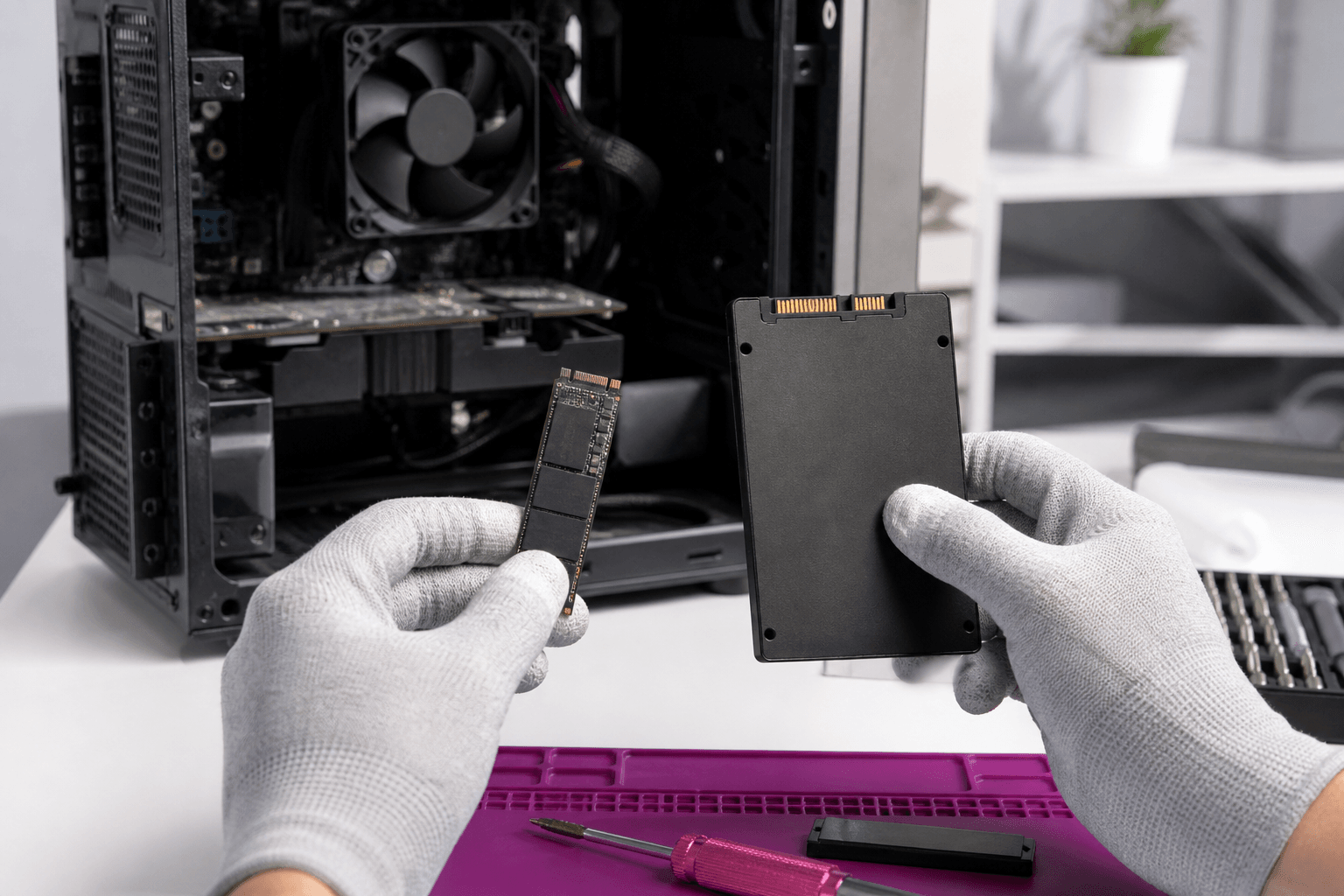
M.2 describe el formato físico; NVMe, el protocolo que utiliza muchas unidades M.2 sobre PCIe. También existen SSD M.2 SATA. Dos unidades con un aspecto parecido no tienen por qué ser intercambiables.
- SSD de 2,5 pulgadas SATA: necesita una conexión de datos SATA y alimentación. Es habitual en sobremesas y en portátiles con bahía compatible.
- SSD M.2 SATA: se instala directamente en una ranura M.2 que admita SATA.
- SSD M.2 NVMe: utiliza líneas PCIe y requiere una ranura compatible con NVMe.
- Longitud y llave: revisa medidas como 2230, 2242, 2260 o 2280 y el tipo de conector admitido.
Consulta el manual del equipo o de la placa base y, si es posible, identifica el modelo exacto. Que un ordenador tenga una ranura M.2 no garantiza que admita cualquier SSD M.2.
SSD disponibles para ampliar tu ordenador
Compara formato, interfaz y capacidad antes de elegir. La compatibilidad depende siempre del modelo concreto del equipo.

INTENSO
Disco SSD Intenso Top Performance 1TB 2.5"
142,11 €
SKU: 352716
Recíbelo en casa el martes, 6 de octubre

KINGSTON
Disco SSD Kingston NV3 1TB M.2 PCIe 4.0 NVMe
156,50 €
SKU: 368348
Recíbelo en casa el martes, 6 de octubre
WESTERN DIGITAL
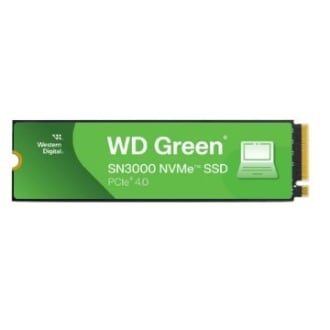
Disco SSD WD Green SN3000 500GB M.2 PCIe 4.0 NVMe
97,05 €
SKU: 371498
Recíbelo en casa el martes, 6 de octubre
INTENSO
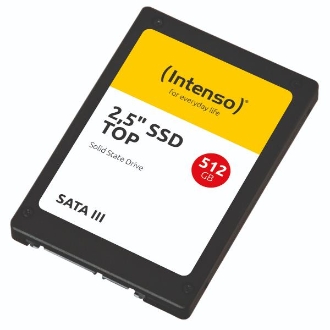
Disco SSD Intenso 512GB 2.5" SATA3 Top Performance
95,76 €
SKU: 254932
Recíbelo en casa el martes, 6 de octubre

 PRECIO HOT
CRUCIAL
Disco SSD Crucial BX500 240GB 2.5"
62,15 €
SKU: 318988
Recíbelo en casa el miércoles, 7 de octubre
 PRECIO HOT
CRUCIAL
Disco SSD Crucial BX500 500GB 2.5"
115,89 €
SKU: 344939
Recíbelo en casa el miércoles, 7 de octubre
 PRECIO HOT
KINGSTON
Disco SSD Kingston A400 480GB 2.5"
107,22 €
SKU: 264278
Recíbelo en casa el miércoles, 7 de octubre
 PRECIO HOT
KINGSTON
Disco SSD Kingston A400 240GB 2.5"
71,03 €
SKU: 264091
Recíbelo en casa el miércoles, 7 de octubre
 PRECIO HOT
WESTERN DIGITAL
Disco SSD WD Blue SA510 1TB 2.5"
235,96 €
SKU: 339905
Recíbelo en casa el miércoles, 7 de octubre
 PRECIO HOT
SAMSUNG
Disco SSD Samsung 990 Pro 2TB M.2 NVME
362,77 €
SKU: 345032
Recíbelo en casa el miércoles, 7 de octubre
 PRECIO HOT
CRUCIAL
Disco SSD Crucial BX500 1TB 2.5"
176,15 €
SKU: 323312
Recíbelo en casa el miércoles, 7 de octubre

KINGSTON
Disco SSD Kingston A400 960GB 2.5"
136,85 €
SKU: 270166
Recíbelo en casa el miércoles, 7 de octubre

SAMSUNG
Disco SSD Samsung 870 EVO 500GB 2.5"
194,77 €
SKU: 321871
Recíbelo en casa el miércoles, 7 de octubre

KINGSTON
Disco SSD Kingston KC3000 1TB M.2 NVMe
226,11 €
SKU: 332185
Recíbelo en casa el miércoles, 7 de octubre
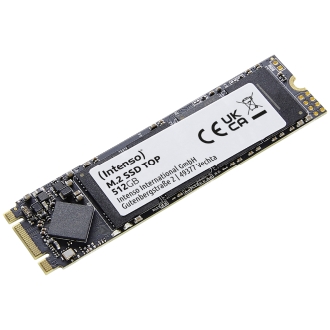
INTENSO
Disco SSD Intenso Top Performance 512GB M.2 sata
106,59 €
SKU: 268077
Recíbelo en casa el miércoles, 7 de octubre
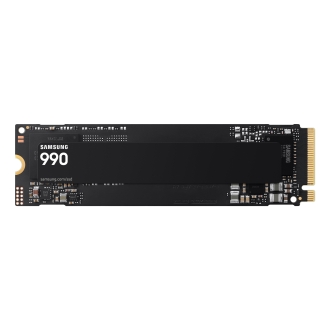
SAMSUNG
Disco SSD Samsung 990 EVO 1TB M.2 NVME 4.0
217,55 €
SKU: 382922
Recíbelo en casa el miércoles, 7 de octubre
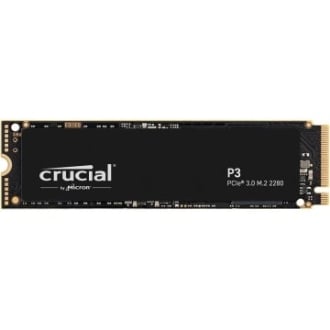
CRUCIAL
Disco SSD Crucial E100 480GB M.2 PCIe 4.0 NVMe
95,15 €
SKU: 371467
Recíbelo en casa el miércoles, 7 de octubre
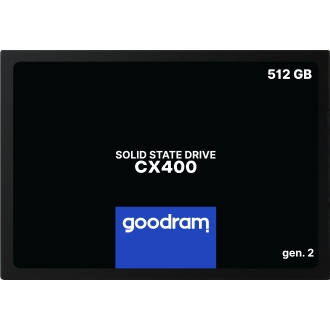
GOODRAM
Disco SSD Goodram CX400 512GB 2.5"
112,55 €
SKU: 379797
Recíbelo en casa el miércoles, 7 de octubre
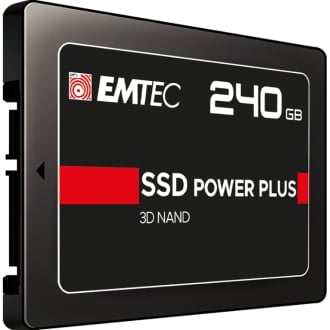
EMTEC
Disco SSD Emtec power plus x150 240GB 2.5"
57,64 €
SKU: 360939
Recíbelo en casa el miércoles, 7 de octubre
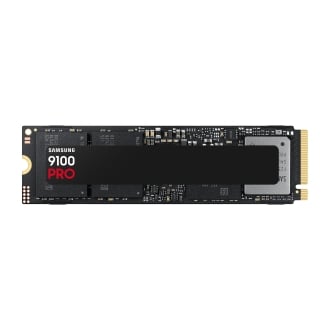
SAMSUNG
Disco SSD Samsung 9100 Pro 1TB M.2 NVMe PCIe 5.0
248,84 €
SKU: 374906
Recíbelo en casa el miércoles, 7 de octubre
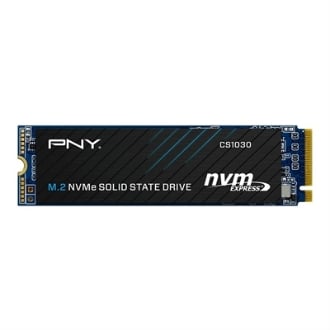
PNY
Disco SSD PNY CS1030 1TB M.2 NVMe
168,58 €
SKU: 343849
Recíbelo en casa el miércoles, 7 de octubre
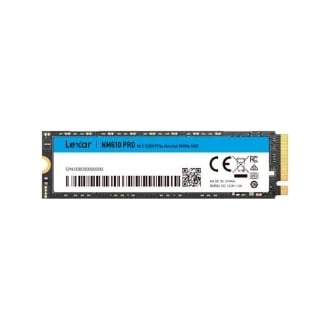
LEXAR
Disco SSD Lexar NM610 500GB M.2 PCIe 3.0 NVMe
98,92 €
SKU: 376355
Recíbelo en casa el miércoles, 7 de octubre
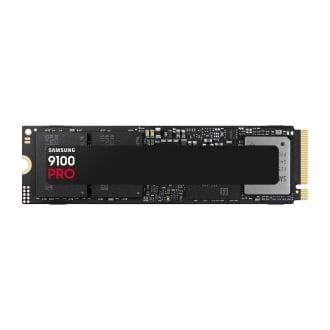
SAMSUNG
Disco SSD Samsung 9100 Pro 2TB M.2 NVMe PCIe 5.0
502,95 €
SKU: 375118
Recíbelo en casa el miércoles, 7 de octubre
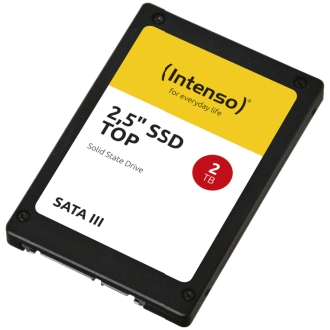
INTENSO
Disco SSD Intenso Top Performance 2TB 2.5"
251,93 €
SKU: 382805
Recíbelo en casa el miércoles, 7 de octubre
Elegir capacidad: 500 GB, 1 TB o 2 TB
La capacidad adecuada depende del espacio ocupado, del crecimiento previsto y del presupuesto. Para sustituir una unidad mediante clonación, el nuevo SSD debe poder albergar los datos que se van a copiar; no basta con comparar la capacidad anunciada de ambos discos.
- 500 GB: puede ser suficiente para sistema, aplicaciones y documentos en un uso contenido.
- 1 TB: ofrece un margen más cómodo para programas, fotografías y varios juegos.
- 2 TB o más: resulta útil para bibliotecas grandes, vídeo, proyectos creativos o muchos juegos.
Conviene dejar espacio libre para actualizaciones y archivos temporales. Comprar exactamente la capacidad que ocupas hoy puede obligarte a repetir la ampliación antes de lo previsto.
Clonar el disco o instalar Windows de nuevo
Cuándo clonar el disco
La clonación conserva el sistema, las aplicaciones y la configuración. Es práctica cuando la instalación actual funciona bien, pero exige una copia de seguridad previa y una herramienta compatible. Si la unidad de destino es más pequeña, primero hay que comprobar que los datos utilizados caben y que las particiones pueden ajustarse correctamente.
Cuándo hacer una instalación limpia
Una instalación nueva puede ser preferible si Windows arrastra errores, programas innecesarios o una distribución de particiones problemática. Requiere preparar el medio de instalación, conservar las claves y recuperar después los archivos y aplicaciones.
Preparar la ampliación con seguridad
- Haz una copia verificable de los archivos importantes.
- Anota el modelo exacto del ordenador o de la placa base.
- Comprueba formato, interfaz, longitud y número de ranuras disponibles.
- Revisa en el manual del fabricante cómo desconectar la alimentación y, en un portátil, la batería cuando proceda.
- Trabaja sobre una superficie estable y evita la electricidad estática.
- No fuerces conectores ni tornillos: si la unidad no encaja, detente y revisa la compatibilidad.
- Tras el montaje, verifica en BIOS o UEFI y en el sistema operativo que la unidad se detecta correctamente.
Cuándo conviene pedir ayuda
Solicita ayuda si no puedes identificar la ranura, el equipo requiere desmontar componentes delicados, la unidad antigua muestra fallos o necesitas conservar una instalación importante. Si el SSD deja de detectarse y los datos son prioritarios, evita inicializarlo o formatearlo sin un diagnóstico previo.
¿Prefieres que revisemos la compatibilidad?Si estás en Murcia, podemos comprobar el equipo, instalar el SSD y valorar la clonación o una instalación limpia.
Consultar instalación de SSD
Preguntas frecuentes sobre la ampliación de un SSD
¿Puedo añadir un SSD sin quitar el actual?
Sí, siempre que el ordenador tenga una bahía o ranura libre compatible. El manual de la placa base o del portátil debe confirmarlo.
¿Se pierden los datos al cambiar el SSD?
No necesariamente. Puedes clonar la unidad o restaurar una copia, pero cualquier intervención con almacenamiento implica riesgo. Haz una copia independiente antes de empezar.
¿Es mejor un SSD SATA o NVMe?
NVMe ofrece más ancho de banda, pero la elección depende de la compatibilidad y del uso. Un buen SSD SATA continúa siendo una mejora importante frente a un disco duro mecánico.
¿Qué SSD necesita mi portátil?
Depende del modelo exacto, no solo de la marca o la familia comercial. Comprueba el manual de servicio, las ranuras disponibles y las medidas admitidas.